

Firefox possède un nombre incroyable de fonctions cachées et certaines d'entre-elles sont très intéressantes.
Cette astuce permet d'ouvrir n'importe quel lien directement dans un nouvel onglet par un simple clic, même si ce
lien était initialement prévu pour s'ouvrir dans une nouvelle page Web. Bien sûr avec le bouton du milieu de la
souris on obtient le même résultat mais ceci oblige à se souvenir des liens qui s'ouvrent dans une nouvelle page
des liens qui s'ouvrent dans la même page. Pas très souple quand on navigue un certain moment sur un même site.
Voici comment faire pour activer cette fonction :
1- Lancer Firefox 1.0
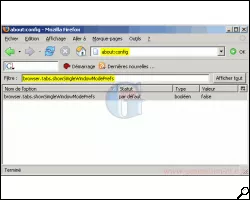
2- Dans la barre d'adresse, tapez about:config , un nouveau champ nommé "Filtre" apparaît
3- Dans la barre de Filtre, tapez browser.tabs.showSingleWindowModePrefs
; "Image")
4- Double cliquez sur cette variable afin de la basculer de false à true.
; "Image")
5- Dans le menu en haut de la fenêtre, cliquez sur "Outils", puis sur "Options".
; "Image")
6- Dans la rubrique Avancé, dans la partie "Navigation par onglets", cochez la case :
Forcer les liens qui ouvrent de nouvelles fenêtres à s'ouvrir dans :
; "Image")
7- Il ne vous reste plus qu'à faire votre choix et à cliquer sur "OK" pour valider. Le changement est immédiat, vous pouvez tester le bon fonctionnement de cette astuce en cliquant sur le lien Forum dans le menu de gauche du site, vous verrez qu'il s'ouvrira dans un nouvel onglet ou le même onglet suivant votre choix à l'étape 7.
Merci à Jojo (du Forum GNT) de nous avoir proposé cette astuce


