Cette astuce va vous permettre de réaliser une capture d'écran au format d'image JPG ou PNG lors de la visualisation d'une vidéo dans le lecteur multimédia VLC. Une chose qui est impossible à faire avec la touche Impression Écran du clavier.
-
Win XP ProWin MeWin 2000Win 98 SEWin 2003Win XP HomeLinuxMac-OSWindows Vista
Vous aimeriez bien pouvoir réaliser une ou plusieurs captures d'écran à partir d'un flux vidéo, afin d'illustrer une présentation de type PowerPoint ou simplement pour la partager avec vos proches. Voici comment faire avec le logiciel multimédia VLC.
Tout d'abord, pourquoi faire cette astuce sur le logiciel VLC ? Notre choix pour VLC s'explique par le fait que ce logiciel soit gratuit, opensource, en français et multi plates-formes. Bref, que vous utilisiez les systèmes d'exploitation Windows, Macintosh ou Linux, vous pourrez tous profiter de cette possibilité.
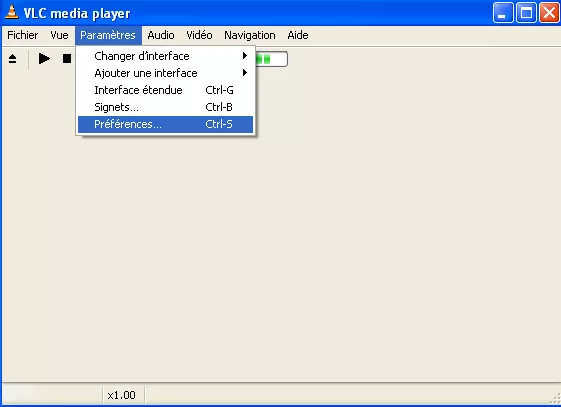
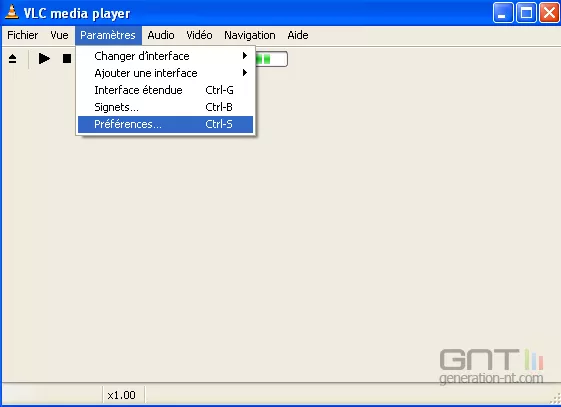
Lancer tout d'abord le logiciel VLC. Il va ensuite falloir régler les paramètres de la capture. Pour cela, dérouler le menu " Paramètres " et sélectionner " Préférences ".
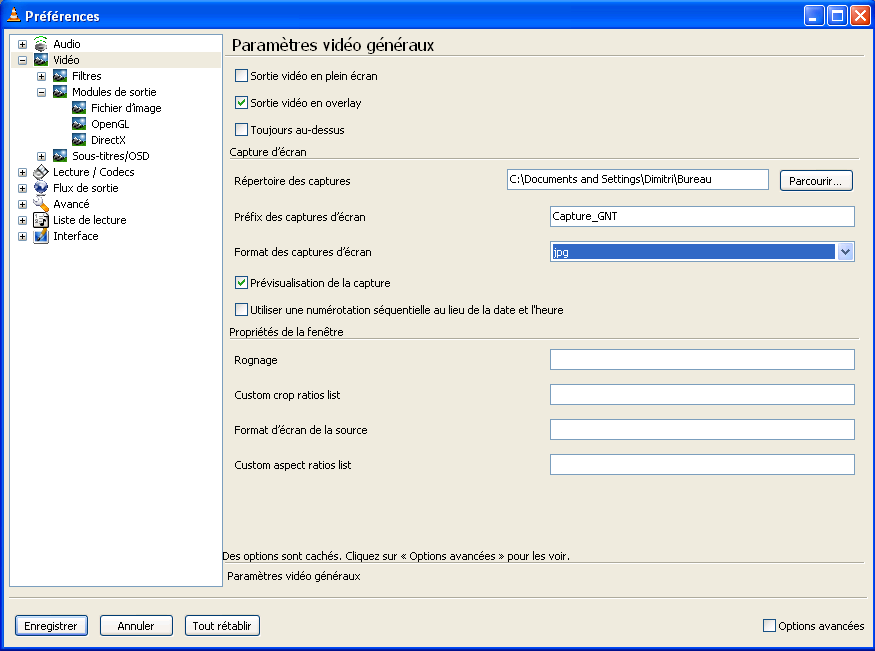
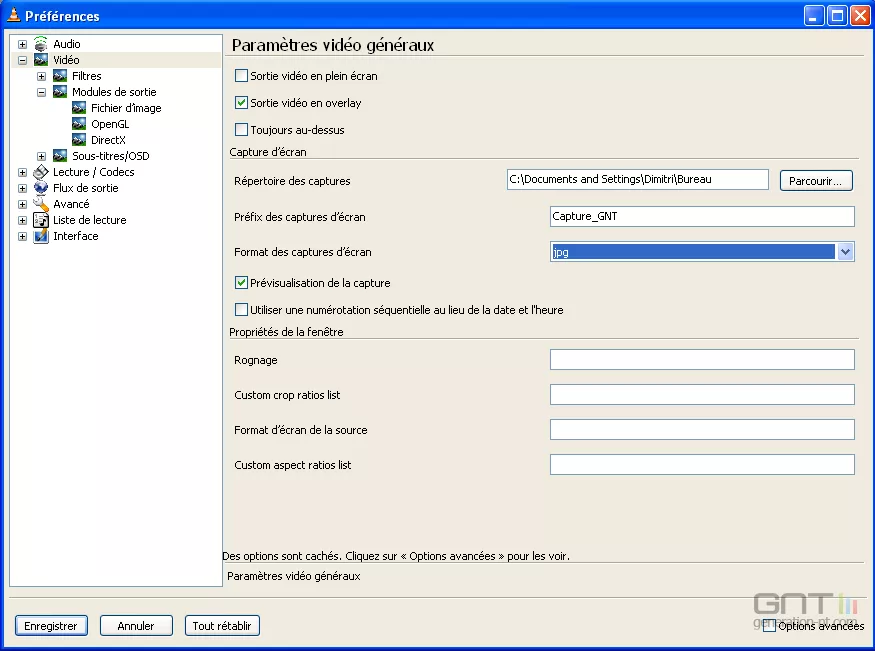
Dans la nouvelle fenêtre qui s'affiche, sélectionner la partie " Vidéo " dans le menu de gauche. De là, il sera possible de choisir le nom des captures, leur emplacement de sauvegarde et leur format parmi le JPG ou le PNG. Une fois le paramétrage effectué, cliquer sur le bouton " Enregistrer ".
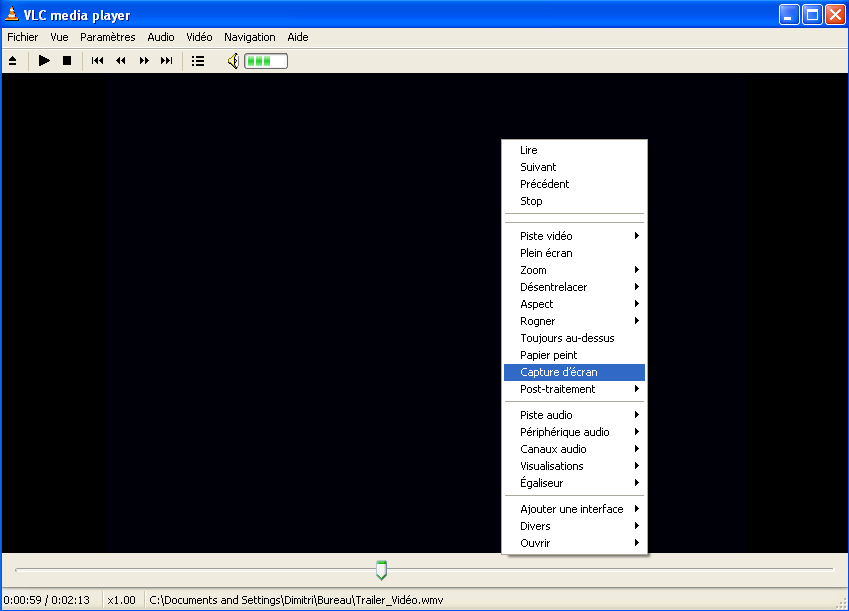
Démarrer à présent la lecture de la vidéo où doit être réalisée la capture. Utiliser la réglette pour se placer au bon moment et mettez la vidéo en pause. Effectuer ensuite un clic droit sur la vidéo et rendez-vous à " Capture d'écran ". L'opération peut être effectuée autant de fois que désiré. Il ne vous reste plus qu'à aller visualiser les clichés pour les trier, les renommer, les retoucher et les utiliser.
Comme vous le voyez dans la capture ci-dessus, la touche Impression Écran pour la capture de flux vidéo ne fonctionne pas, d'où cette astuce.
Cette page peut contenir des liens affiliés. Si vous achetez un produit depuis ces liens, le site marchand nous reversera une commission sans que cela n'impacte en rien le montant de votre achat. En savoir plus.
Signaler un problème avec ce contenu
Votre note
Commentaires
Supprimer
Cette action est irreversible, confirmez la suppression du commentaire ?