

Vous l’aurez sans doute noté, lors d’un collage dans le traitement de texte Microsoft Word, la mise en forme et les images du document source sont systématiquement conservées. Il faut alors effectuer soi-même la suppression de la mise en forme et des images pour parvenir à un texte brut. Sauf si vous utilisez l’option qui a été prévue à cet effet. Voici comment faire.
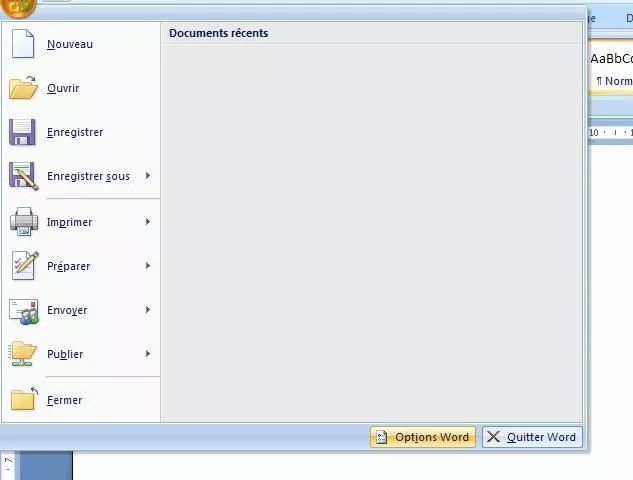
Dérouler le menu principal de l'application en cliquant sur le gros bouton en haut à gauche, puis cliquer sur le bouton " Options Word ".

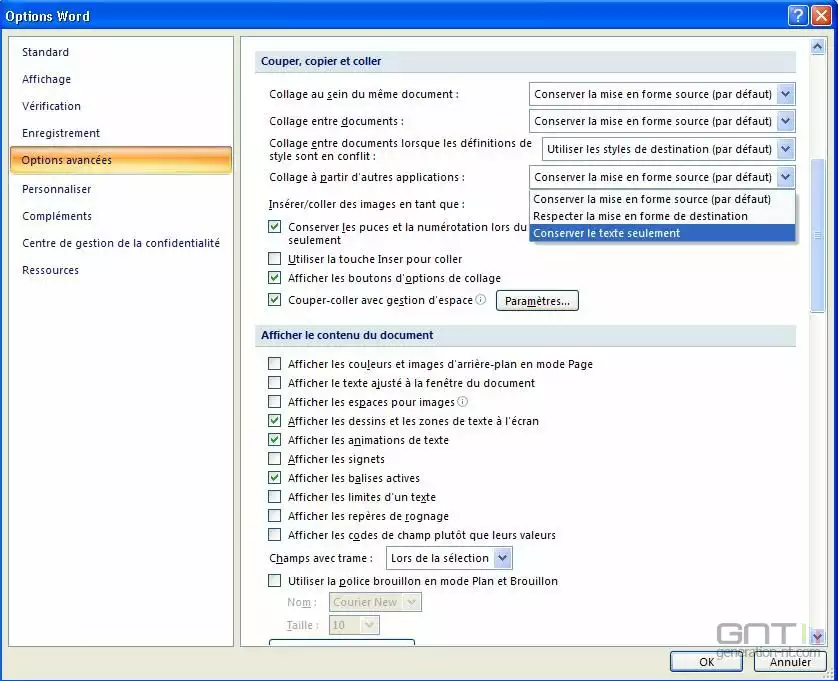
Dans la nouvelle page qui s’affiche, cliquer " Options avancées " dans la partie gauche. Faire défiler ensuite la partie droite jusqu’à atteindre la section " Couper, copier et coller ", dérouler le menu " Collage à partir d’autres applications ", sélectionner " Converser le texte seulement " et valider le nouveau paramètre en cliquant sur le bouton " Ok ".
Fini désormais les modifications à la main. Le texte est collé dans sa version brute, comme s’il provenait du bloc-notes.


