

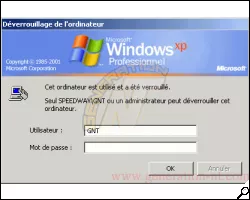
Si vous utilisez un écran de veille avec protection par mot de passe,
vous vous êtes probablement rendu compte à un moment ou un autre que
votre session Windows n'était pas immédiatement verrouillée à la mise en
route de l'écran de veille. En effet, si entre le moment où l'écran de
veille démarre et le moment où l'on touche à la souris (ou clavier) il
ne s'est pas écoulé plus de 5 secondes, vous revenez à votre écran
initial sans avoir à entrer de mot de passe.

Ceci est souvent très pratique, à tel point que certains doivent penser que ce délai n'est pas suffisamment long pour leur usage quotidien, ou au contraire, que c'est complètement inutile. Les plus paranoïaque iraient plus loin dans leur raisonnement en argumentant que si ce délai était inexistant, la sécurité du poste de travail n'en serait que meilleure dans un environnement où du monde vous entoure en permanence (au bureau par exemple).
Cette astuce va vous permettre d'ajuster ce délai dans le mode qui vous convient le mieux.
Voici comment faire :
Cliquer sur "Démarrer", "Exécuter..." puis taper "regedit" et cliquer sur "OK" pour accéder à l'éditeur de la base de registre de Windows.
Se rendre à la clé suivante :
HKEY_LOCAL_MACHINE
\SOFTWARE\Microsoft\Windows NT\CurrentVersion\Winlogon
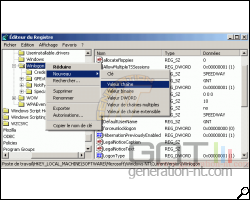
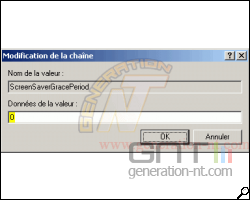
Ajouter une nouvelle valeur Chaîne nommée ScreenSaverGracePeriod et mettre "0" dans le champ Données de la Valeur pour désactiver ce délai, ou au contraire mettre une valeur plus grande pour allonger ce délai ("10" par exemple), cette valeur s'exprimant en seconde.
Il n'est pas nécessaire de redémarrer l'ordinateur, la modification est tout de suite prise en compte.
; "Image")
Ceci est souvent très pratique, à tel point que certains doivent penser que ce délai n'est pas suffisamment long pour leur usage quotidien, ou au contraire, que c'est complètement inutile. Les plus paranoïaque iraient plus loin dans leur raisonnement en argumentant que si ce délai était inexistant, la sécurité du poste de travail n'en serait que meilleure dans un environnement où du monde vous entoure en permanence (au bureau par exemple).
Cette astuce va vous permettre d'ajuster ce délai dans le mode qui vous convient le mieux.
Voici comment faire :
Cliquer sur "Démarrer", "Exécuter..." puis taper "regedit" et cliquer sur "OK" pour accéder à l'éditeur de la base de registre de Windows.
Se rendre à la clé suivante :
HKEY_LOCAL_MACHINE
\SOFTWARE\Microsoft\Windows NT\CurrentVersion\Winlogon
; "Image")
Ajouter une nouvelle valeur Chaîne nommée ScreenSaverGracePeriod et mettre "0" dans le champ Données de la Valeur pour désactiver ce délai, ou au contraire mettre une valeur plus grande pour allonger ce délai ("10" par exemple), cette valeur s'exprimant en seconde.
; "Image")
Il n'est pas nécessaire de redémarrer l'ordinateur, la modification est tout de suite prise en compte.


