

Vous l'avez sans doute remarqué, lorsque que lancez l'interpreteur de commandes en ligne (ou invite de commandes), vous êtes, en règle générale, automatiquement placé dans le dossier personnel lié à la session utilisateur en cours. Pour changer le dossier dans lequel vous serez placé au démarrage, c'est relativement simple.
Lancer tout d'abord l'éditeur de base de registre de Windows en passant par le menu " Démarrer " logé en bas à gauche du bureau. Cliquer ensuite sur " Exécuter ", saisir dans le champ qui apparaît " regedit " et cliquer enfin sur le bouton OK.
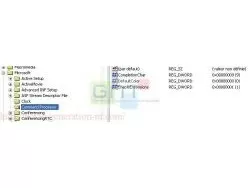
Une fois entré dans l'éditeur, rendez-vous à l'arborescence suivante :
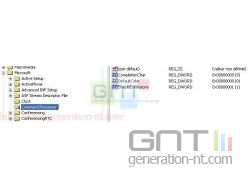
HKEY_CURRENT_USER\Software\Microsoft\Command Processor\
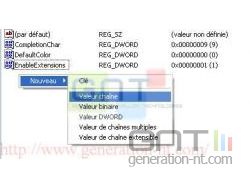
Sélectionner le répertoire " Command Processor " dans la partie gauche et aller dans la partie droite de la fenêtre. Cliquer au sein de la partie blanche avec le bouton droit de la souris et sélectionner, dans le menu contextuel qui apparaît, " Nouveau " puis " Valeur chaîne ".
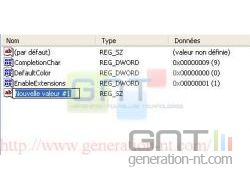
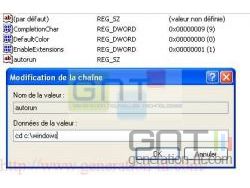
Une nouvelle entrée est alors visible. Il va maintenant falloir modifier son nom et sa valeur. La première s'effectue en cliquant dessus avec le bouton droit de la souris et en sélectionnant " Renommer " dans le menu contextuel qui apparaît. La seconde, après avoir sélectionné " Modifier " dans ce même menu. Choisir alors comme nom de clé " autorun " et saisir " cd c:/windows " si vous voulez par exemple que le répertoire par défaut ou sera situé l'invite de commande soit " c:/windows ".
Si vous ne souhaitez pas manipuler votre registre par crainte, vous pouvez télécharger ces fichiers reg qui se chargeront de tout à votre place ( il suffit de les exécuter et de modifier le chemin souhaité en les éditant avec le bloc notes par exemple ).
 Démarrer depuis C:\
Démarrer depuis C:\Windows
Lancer tout d'abord l'éditeur de base de registre de Windows en passant par le menu " Démarrer " logé en bas à gauche du bureau. Cliquer ensuite sur " Exécuter ", saisir dans le champ qui apparaît " regedit " et cliquer enfin sur le bouton OK.
Une fois entré dans l'éditeur, rendez-vous à l'arborescence suivante :

Sélectionner le répertoire " Command Processor " dans la partie gauche et aller dans la partie droite de la fenêtre. Cliquer au sein de la partie blanche avec le bouton droit de la souris et sélectionner, dans le menu contextuel qui apparaît, " Nouveau " puis " Valeur chaîne ".


La nouvelle valeur chaîne apparaît

Modification de la valeur chaîne à cd c:\windows
Si vous ne souhaitez pas manipuler votre registre par crainte, vous pouvez télécharger ces fichiers reg qui se chargeront de tout à votre place ( il suffit de les exécuter et de modifier le chemin souhaité en les éditant avec le bloc notes par exemple ).
 Démarrer depuis C:\Démarrer depuis C:\Windows

