

Introduction
Installer un serveur avec FTP Server de TYPSOFT
TypSoft FTP Server est sans doute le serveur FTP le plus simple à mettre en place et à utiliser pour un usage personnel, et en plus il présente le gros avantage d'être gratuit !
Vous trouvez le site officiel de TypSoft ici et vous pouvez télécharger le serveur par là.
Il est à noter qu'il faut arrêter puis redémarrer le serveur pour prendre en compte toutes les modifications que vous serez amené à faire.
Pour vous aider à configurer ce serveur, nous avons réalisé une vidéo au format DivX.
Vous n'avez qu'à procéder exactement de la même manière que nous :
Télécharger la vidéo explicative au format DivX 5.02
Si vous ne possédez pas les outils pour lire cette vidéo, rendez vous sur le site officiel de DiVx pour télécharger le programme nécessaire (gratuit).
Configuration du serveur
1. Configuration du serveurUne fois le programme téléchargé et installé, vous devrier voir cette fenêtre principale.
Nous apprenons que, dès la première utilisation, le serveur ftp est démarré et qu'il utilise le port 21, qui est le port utilisé par défaut pour les serveur FTP.
; "Image")
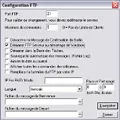
Nous allons voir dans un premier temps comment configurer le serveur à proprement parler, pour cela allez dans le menu "Configuration" puis "FTP".
Cette opération n'est pas obligatoire étant donné que la configuration par défaut est tout à fait acceptable, mais je vais néanmoins vous expliquer ce qu'il est possible de faire avec FTP Server.
; "Image")
Port FTP : Permet de changer le port du serveur FTP, si vous ne voyez pas de quoi je parle, laissez-le comme cela et tout ira pour le mieux.
Max. de client : Permet de limiter le nombre d'utilisateurs, il est par défaut fixé à 5, lorsqu'il est à 0 cela signifie qu'il n'y a pas de limite. Pour une connexion bas débit (modem 56K), limitez-le en fonction de vos besoins, mais ne mettez pas un nombre trop grand.
Désactiver le message de sortie : Si cette case est cochée, le message d'au revoir ne sera pas affiché.
Démarrer FTP serveur au démarrage de Windows : Si cette case est cochée, le serveur sera démarré dès le démarrage de Windows.
Démarrer dans le Systray : Si cette case est cochée, lorsque le serveur démarre, il est directement réduit dans la barre système, à côté de l'heure.
Sauvegarde automatique des messages : Si cette case est cochée, cela enregistre automatiquement les activités des utilisateurs connectés à votre serveur FTP.
Ajouter la date au fichier log : Si cette case est cochée, cela permet d'ajouter la date aux rapports d'activités.
Fichier de message de bienvenue : Si vous voulez afficher un message à la connexion de chaque utilisateur, vous pouvez le choisir ici.
Fichier de message de départ : Si vous voulez afficher un message à la déconnexion de chaque utilisateur, vou pouvez le choisir ici.
Langue : Par défaut fixé à english.lng, mais si vous voulez utiliser TypSoft FTP Server en français, tapez francais.lng puis enregistrez.
PENSEZ A ENREGISTRER LES MODIFICATIONS
Exemple
2. ExemplesMessage de Bienvenue :
Bienvenue sur le serveur FTP de Kartxila
Serveur sous TypSoft FTP Server v0.99.3
Connexion ADSL 512/128
Duron 800 Mhz / 512 Mo de SDRAM
Pas de ratio
Upload --> Répertoire ftp://kartxila.no-ip.com/upload
Message de Sortie :
Merci pour votre visite et à bientôt sur mon serveur... ;o)
Configuration des comptes
3. Configuration des comptes utilisateursCompte Anonyme - Compte par défaut
Il existe un compte par défaut, le compte anonyme, qui permet aux utilisateurs de ne pas avoir besoin de nom d'utilisateur ni de mot de passe pour se connecter sur le serveur. Cela peut présenter quelques avantages mais aussi quelques inconvénients.
Tout d'abord cela permet, dans le cadre d'un usage personnel, de ne pas prendre la tête à vos amis avec un login (nom d'utilisateur) et un mot de passe, donc plus rapide pour eux et aussi pour vous car vous n'avez pas besoin de configurer de comptes particuliers (sauf si vous voulez donner accès à certaines ressources pour certaines personnes uniquement).
Mais cela permet aussi à n'importe qui de se connecter sur votre ordinateur pour faire on ne sait quoi (ça m'est arrivé et c'est gênant les dossiers imbriqués les uns dans les autres, jusqu'à plus de 10, pour finir sur 600 Mo de données illisibles... :o)
Donc cela peut présenter des intérêts, mais je vous conseille malgré tout de cocher la case "Désactiver le compte de l'utilisateur" et d'enregistrer, mais là encore tout dépend de l'utilisation qui est destinée au serveur FTP...
Depuis la fenêtre principale de FTP Server, dans le menu "Configuration" cliquez sur "Utilisateurs".
; "Image")
Si vous souhaitez tout de même conserver l'utilisation d'un compte anonyme, voici comment procéder.
Le répertoire par défaut du compte, c'est-à-dire celui qui sera visible par l'utilisateur qui se connecte sur ce compte, est C:\Temp, ce n'est sans doute pas celui que vous garderez, donc sélectionnez-le dans la liste de droite, intitulée "Droits d'accès" et cliquez sur "Effacer". La méthode de création de droits d'accès aux répertoires est expliquée ci-dessous..
Créer un nouvel utilisateur
Créer un nouvel utilisateur :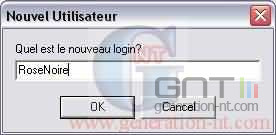
Pour créer un nouvel utilisateur, cliquez sur le bouton "Nouvel Utilisateur" et vous obtiendrez la fenêtre ci-dessus où vous pourrez saisir le nom de l'utilisateur.
Vous obtenez alors ceci :
; "Image")
Refaites cette opération autant de fois que vous voulez d'utilisateurs.
Il est possible de personnaliser la configuration en fonction de chaque utilisateur, pour cela sélectionnez un utilisateur dans la liste de gauche et indiquez les paramètres individuels :
- Mot de passe : Permet de définir le mot de passe que l'utilisateur concerné devra utiliser pour pouvoir se connecter.
- Répertoire racine : Répertoire par défaut de l'utilisateur
concerné, quand il se connectera sur votre serveur, il sera
automatiquement placé dans ce répertoire.
- Désactiver le compte utilisateur : L'utilisation de ce compte sera impossible si cette case est cochée.
- Affichage du répertoire en mode virtuel : Si cette case
est cochée, l'utilisateur connecté n'aura accès qu'à un chemin d'accès
virtuel : si par exemple, vous avez un utilisateur dont le chemin
d'accès du répertoire racine est C:\FTP\Utilisateur, l'utilisateur en
question ne verra que /Utilisateur.
- Max. de client pour ce login : Nombre maximum d'utilisateurs pouvant se connecter sous un même nom d'utilisateur.
- Autoriser combien de client simultané par IP : C'est le
nombre d'utilisateurs qui pourront se connecter sur votre serveur
depuis un seul ordinateur, ou le nombre de sessions qu'un même
utilisateur a le droit de lancer.
- Vitesse de download maximum : C'est le taux de transfert
maximum que vous autorisez à l'utilisateur concerné, cela peut avoir
l'avantage d'équilibrer les débits s'il y a plusieurs utilisateurs en
même temps sur votre serveur, ou tout simplement de privilégier un
utilisateur.
- Time-Out : Durée à partir de laquelle l'utilisateur sera déconnecté sur le serveur s'il n'a aucune activité.
- Fichier du message de Bienvenue : Message de bienvenue personnalisé à l'utilisateur concerné.
- Fichier du message de Départ : Message de départ personnalisé à l'utilisateur concerné.
Remarque : la valeur "0" signifie qu'il n'y a aucune limite, que ce soit en bande passante ou en nombre d'utilisateurs.
Attribuer les droits aux utilisateurs
Attribuer les droits aux utilisateurs :Lorqu'un nouvel utilisateur est créé, aucun répertoire ne lui est dédié, il faut donc le faire.
; "Image")
- Cliquez sur ... et sélectionnez le répertoire de votre disque dur que vous souhaitez dédier à cet utilisateur.
- Sélectionnez ce répertoire dans la liste à droite.
- Appliquez les droits que vous voulez pour les fichiers :
Download : Donne les droits au téléchargement de fichiers.
Upload : Donne les droits d'envoi de fichiers.
Effacer : Donne le droit d'effacer des fichiers.
Accès Interdit : Interdit l'accès au répertoire.
Renommer fichiers et répertoires : Donne le droit de renommer des fichiers ou des répertoires.
- Appliquez les droits que vous voulez pour les répertoires :
Créer : Donne le droit de créer des répertoires.
Effacer : Donne le droit d'effacer un répertoire.
Sous-répertoire inclus : Donne les mêmes droits aux sous-répertoires.
- Cliquez sur Modifier pour valider vos modifications
- Cliquez sur Enregistrer pour enregistrer vos modifications,
attention si vous changez d'utilisateur ou fermez la fenêtre pendant
les modifications, celles-ci seront perdues !
Ajouter des droits aux utilisateurs
Ajouter des droits aux utilisateurs :Pour ajouter des droits à l'utilisateur pour un nouveau répertoire, la démarche est quasiment identique :
; "Image")
- Cliquez sur ... et sélectionnez le répertoire de votre disque dur que vous souhaitez dédier à cet utilisateur
- Cliquez sur ajouter.
- Sélectionnez ce répertoire dans la liste à droite.
- Appliquez les droits que vous voulez pour les fichiers :
Download : Donne les droits au téléchargement de fichiers.
Upload : Donne les droits d'envoi de fichiers.
Effacer : Donne le droit d'effacer des fichiers.
Accès Interdit : Interdit l'accès au répertoire.
Renommer fichiers et répertoires : Donne le droit de renommer des fichiers ou des répertoires.
- Appliquez les droits que vous voulez pour les répertoires :
Créer : Donne le droit de créer des répertoires.
Effacer : Donne le droit d'effacer un répertoire.
Sous-répertoire inclus : Donne les mêmes droits aux sous-répertoires.
- Cliquez sur Modifier pour valider vos modifications
- Cliquez sur Enregistrer pour enregistrer vos modifications,
attention si vous changez d'utilisateur ou fermez la fenêtre pendant
les modifications, celles-ci seront perdues !
Répétez cette opération autant de fois qu'il vous faut de répertoires pour votre site FTP.
Conclusion
4. ConclusionVous avez maintenant terminé la configuration de votre serveur FTP, et il est possible d'y accéder par l'adresse
ftp://votreIP
par exemple
ftp://80.154.52.48
Pour vous simplifiez la tâche, car vous ne disposez certainement pas d'une IP fixe, il existe des services gratuits sur internet qui permettent d'avoir une URL fixe qui redirige automatiquement l'utilisateur vers votre ordinateur, de façon à avoir une adresse du type :
http://ce-que-vous-voulez.com
Plus d'informations sur ces services dans ce dossier.


