

Lors de la rédaction d'un texte à la main, surligner un ou plusieurs mots ne signifie pas forcément le faire de la même couleur que le texte avec un simple trait. On peut aussi surligner en rouge, bleu ou en vert, avec des pointillés ou un double trait. Avec OpenWriter, le traitement de texte intégré à la suite bureautique opensource OpenOffice.org, c'est pareil.
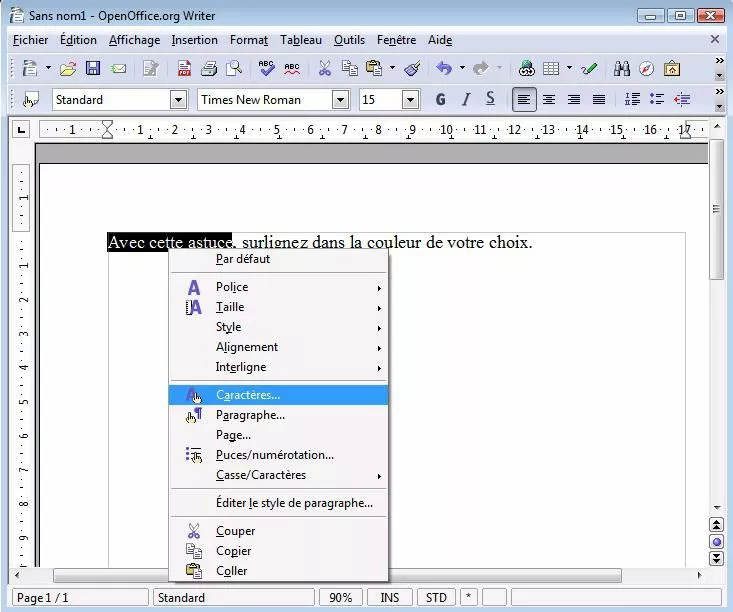
Au lieu de cliquer sur le bouton représentant un S surligné ou d'utiliser la combinaison de touches [ CTRL + U ] après avoir sélectionné le texte, effectuer cette-fois un clic droit et, dans le menu contextuel qui s'affiche, cliquer sur " Caractères... ".
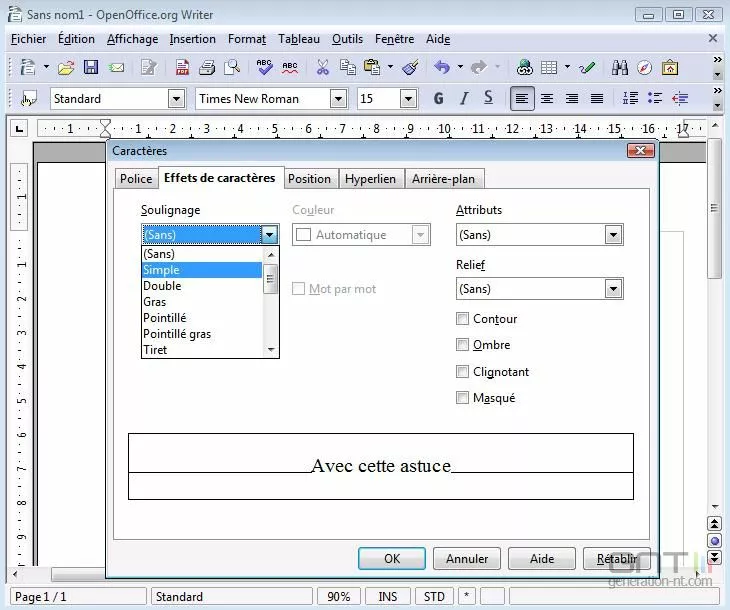
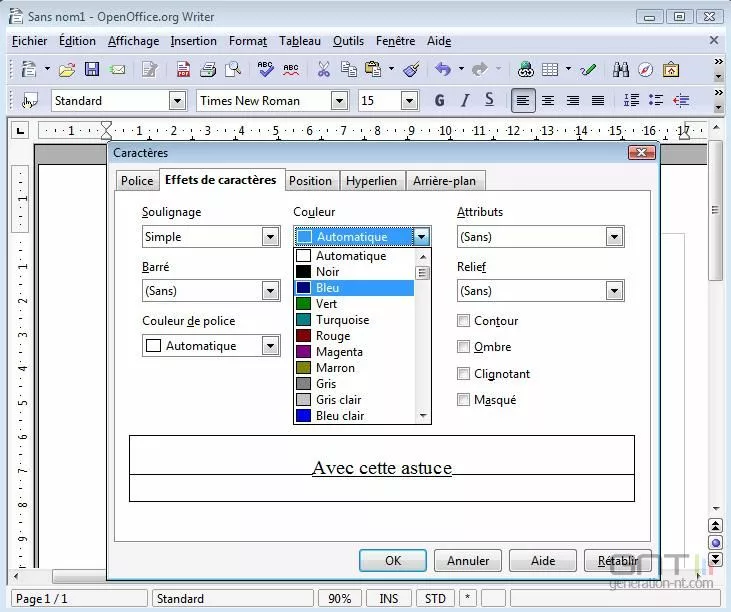
Dans la nouvelle fenêtre qui apparaît, il suffit de choisir la forme de surlignage dans le premier menu déroulant ( simple, double, gras, pointillé, etc. ) et de sélectionner la couleur dans le second avant de valider en cliquant sur OK.
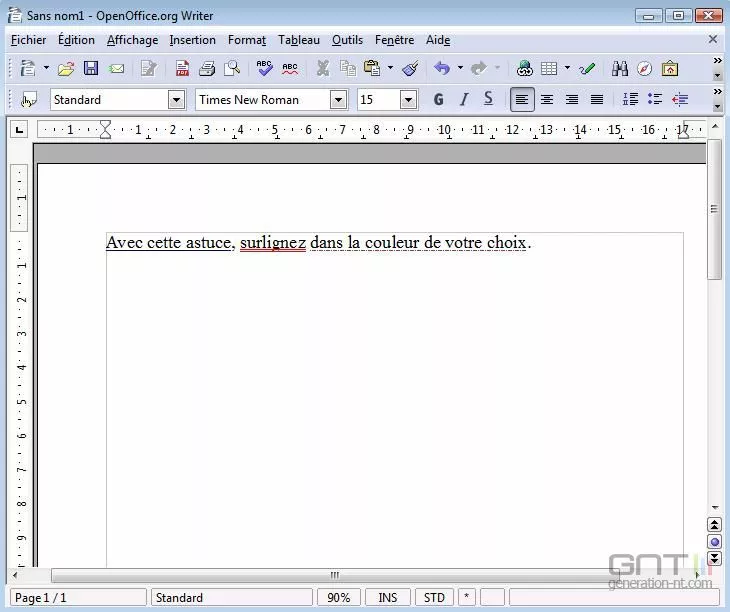
On peut alors avoir une partie du texte surlignée d'un trait simple en bleu et une autre d'un double trait en rouge comme sur la capture d'écran ci-dessous.
La chose étant simple à mettre en œuvre, il serait dommage de s'en priver.


