Présentation
Il existe différents logiciels permettant de nettoyer et d'optimiser de façon automatique la base de registre de Windows (comme RegCleaner, Jv16tools ou encore Crap Cleaner) mais nous avons choisi de vous présenter le programme CCleaner qui a la particularité de proposer des options complémentaires de nettoyage comme la suppression des fichiers temporaires, des cookies ou encore des documents récents.Remarque : ce logiciel est gratuit et ne contient aucun logiciel espion tels que des spyware ou adware. Il fonctionne deplus sous Windows XP/2000/ME et 98.
Commencez par télécharger ce programme puis installez le.
Télécharger CCleaner dans notre section téléchargement
Au lancement de ce exécutable, vous avez la possibilité de choisir la langue de l'interface, dont le français.
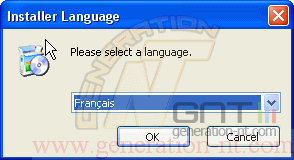
Cliquez sur OK.
; "Image")
Cliquez sur Suivant.
; "Image")
Cliquez sur J'accepte.
; "Image")
Choisissez l'emplacement d'installation du programme, puis cliquez sur Suivant.
; "Image")
Cliquez sur Installer.
; "Image")
L'installation du programme est maintenant terminée.
Optimiser le chargement de Windows XP avec Bootvis
Il existe différents logiciels permettant de nettoyer et d'optimiser de façon automatique la base de registre de Windows (comme RegCleaner, Jv16tools ou encore Crap Cleaner) mais nous avons choisi de vous présenter le programme CCleaner qui a la particularité de proposer des options complémentaires de nettoyage comme la suppression des fichiers temporaires, des cookies ou encore des documents récents.Remarque : ce logiciel est gratuit et ne contient aucun logiciel espion tels que des spyware ou adware. Il fonctionne deplus sous Windows XP/2000/ME et 98.
Commencez par télécharger ce programme puis installez le.
Télécharger CCleaner dans notre section téléchargement
Au lancement de ce exécutable, vous avez la possibilité de choisir la langue de l'interface, dont le français.
Cliquez sur OK.
Cliquez sur Suivant.
Cliquez sur J'accepte.
Choisissez l'emplacement d'installation du programme, puis cliquez sur Suivant.
Cliquez sur Installer.
L'installation du programme est maintenant terminée.
Optimiser le chargement de Windows XP avec Bootvis -fin
Il existe différents logiciels permettant de nettoyer et d'optimiser de façon automatique la base de registre de Windows (comme RegCleaner, Jv16tools ou encore Crap Cleaner) mais nous avons choisi de vous présenter le programme CCleaner qui a la particularité de proposer des options complémentaires de nettoyage comme la suppression des fichiers temporaires, des cookies ou encore des documents récents.Remarque : ce logiciel est gratuit et ne contient aucun logiciel espion tels que des spyware ou adware. Il fonctionne deplus sous Windows XP/2000/ME et 98.
Commencez par télécharger ce programme puis installez le.
Télécharger CCleaner dans notre section téléchargement
Au lancement de ce exécutable, vous avez la possibilité de choisir la langue de l'interface, dont le français.
Cliquez sur OK.
Cliquez sur Suivant.
Cliquez sur J'accepte.
Choisissez l'emplacement d'installation du programme, puis cliquez sur Suivant.
Cliquez sur Installer.
L'installation du programme est maintenant terminée.
La base de registre de Windows - Nettoyage et Optimisation
Il existe différents logiciels permettant de nettoyer et d'optimiser de façon automatique la base de registre de Windows (comme RegCleaner, Jv16tools ou encore Crap Cleaner) mais nous avons choisi de vous présenter le programme CCleaner qui a la particularité de proposer des options complémentaires de nettoyage comme la suppression des fichiers temporaires, des cookies ou encore des documents récents.Remarque : ce logiciel est gratuit et ne contient aucun logiciel espion tels que des spyware ou adware. Il fonctionne deplus sous Windows XP/2000/ME et 98.
Commencez par télécharger ce programme puis installez le.
Télécharger CCleaner dans notre section téléchargement
Au lancement de ce exécutable, vous avez la possibilité de choisir la langue de l'interface, dont le français.
Cliquez sur OK.
Cliquez sur Suivant.
Cliquez sur J'accepte.
Choisissez l'emplacement d'installation du programme, puis cliquez sur Suivant.
Cliquez sur Installer.
L'installation du programme est maintenant terminée.
Nettoyer la base de registre de Windows avec CCleaner
Il existe différents logiciels permettant de nettoyer et d'optimiser de façon automatique la base de registre de Windows (comme RegCleaner, Jv16tools ou encore Crap Cleaner) mais nous avons choisi de vous présenter le programme CCleaner qui a la particularité de proposer des options complémentaires de nettoyage comme la suppression des fichiers temporaires, des cookies ou encore des documents récents.Remarque : ce logiciel est gratuit et ne contient aucun logiciel espion tels que des spyware ou adware. Il fonctionne deplus sous Windows XP/2000/ME et 98.
Commencez par télécharger ce programme puis installez le.
Télécharger CCleaner dans notre section téléchargement
Au lancement de ce exécutable, vous avez la possibilité de choisir la langue de l'interface, dont le français.
Cliquez sur OK.
Cliquez sur Suivant.
Cliquez sur J'accepte.
Choisissez l'emplacement d'installation du programme, puis cliquez sur Suivant.
Cliquez sur Installer.
L'installation du programme est maintenant terminée.
Nettoyer la base de registre de Windows avec CCleaner -fin
Il existe différents logiciels permettant de nettoyer et d'optimiser de façon automatique la base de registre de Windows (comme RegCleaner, Jv16tools ou encore Crap Cleaner) mais nous avons choisi de vous présenter le programme CCleaner qui a la particularité de proposer des options complémentaires de nettoyage comme la suppression des fichiers temporaires, des cookies ou encore des documents récents.Remarque : ce logiciel est gratuit et ne contient aucun logiciel espion tels que des spyware ou adware. Il fonctionne deplus sous Windows XP/2000/ME et 98.
Commencez par télécharger ce programme puis installez le.
Télécharger CCleaner dans notre section téléchargement
Au lancement de ce exécutable, vous avez la possibilité de choisir la langue de l'interface, dont le français.
Cliquez sur OK.
Cliquez sur Suivant.
Cliquez sur J'accepte.
Choisissez l'emplacement d'installation du programme, puis cliquez sur Suivant.
Cliquez sur Installer.
L'installation du programme est maintenant terminée.
Optimiser la base de registre de Windows
Il existe différents logiciels permettant de nettoyer et d'optimiser de façon automatique la base de registre de Windows (comme RegCleaner, Jv16tools ou encore Crap Cleaner) mais nous avons choisi de vous présenter le programme CCleaner qui a la particularité de proposer des options complémentaires de nettoyage comme la suppression des fichiers temporaires, des cookies ou encore des documents récents.Remarque : ce logiciel est gratuit et ne contient aucun logiciel espion tels que des spyware ou adware. Il fonctionne deplus sous Windows XP/2000/ME et 98.
Commencez par télécharger ce programme puis installez le.
Télécharger CCleaner dans notre section téléchargement
Au lancement de ce exécutable, vous avez la possibilité de choisir la langue de l'interface, dont le français.
Cliquez sur OK.
Cliquez sur Suivant.
Cliquez sur J'accepte.
Choisissez l'emplacement d'installation du programme, puis cliquez sur Suivant.
Cliquez sur Installer.
L'installation du programme est maintenant terminée.
Optimiser la base de registre de Windows -2
Il existe différents logiciels permettant de nettoyer et d'optimiser de façon automatique la base de registre de Windows (comme RegCleaner, Jv16tools ou encore Crap Cleaner) mais nous avons choisi de vous présenter le programme CCleaner qui a la particularité de proposer des options complémentaires de nettoyage comme la suppression des fichiers temporaires, des cookies ou encore des documents récents.Remarque : ce logiciel est gratuit et ne contient aucun logiciel espion tels que des spyware ou adware. Il fonctionne deplus sous Windows XP/2000/ME et 98.
Commencez par télécharger ce programme puis installez le.
Télécharger CCleaner dans notre section téléchargement
Au lancement de ce exécutable, vous avez la possibilité de choisir la langue de l'interface, dont le français.
Cliquez sur OK.
Cliquez sur Suivant.
Cliquez sur J'accepte.
Choisissez l'emplacement d'installation du programme, puis cliquez sur Suivant.
Cliquez sur Installer.
L'installation du programme est maintenant terminée.
Optimiser la base de registre de Windows -3
Il existe différents logiciels permettant de nettoyer et d'optimiser de façon automatique la base de registre de Windows (comme RegCleaner, Jv16tools ou encore Crap Cleaner) mais nous avons choisi de vous présenter le programme CCleaner qui a la particularité de proposer des options complémentaires de nettoyage comme la suppression des fichiers temporaires, des cookies ou encore des documents récents.Remarque : ce logiciel est gratuit et ne contient aucun logiciel espion tels que des spyware ou adware. Il fonctionne deplus sous Windows XP/2000/ME et 98.
Commencez par télécharger ce programme puis installez le.
Télécharger CCleaner dans notre section téléchargement
Au lancement de ce exécutable, vous avez la possibilité de choisir la langue de l'interface, dont le français.
Cliquez sur OK.
Cliquez sur Suivant.
Cliquez sur J'accepte.
Choisissez l'emplacement d'installation du programme, puis cliquez sur Suivant.
Cliquez sur Installer.
L'installation du programme est maintenant terminée.
Optimiser la base de registre de Windows -4
Il existe différents logiciels permettant de nettoyer et d'optimiser de façon automatique la base de registre de Windows (comme RegCleaner, Jv16tools ou encore Crap Cleaner) mais nous avons choisi de vous présenter le programme CCleaner qui a la particularité de proposer des options complémentaires de nettoyage comme la suppression des fichiers temporaires, des cookies ou encore des documents récents.Remarque : ce logiciel est gratuit et ne contient aucun logiciel espion tels que des spyware ou adware. Il fonctionne deplus sous Windows XP/2000/ME et 98.
Commencez par télécharger ce programme puis installez le.
Télécharger CCleaner dans notre section téléchargement
Au lancement de ce exécutable, vous avez la possibilité de choisir la langue de l'interface, dont le français.
Cliquez sur OK.
Cliquez sur Suivant.
Cliquez sur J'accepte.
Choisissez l'emplacement d'installation du programme, puis cliquez sur Suivant.
Cliquez sur Installer.
L'installation du programme est maintenant terminée.
Optimiser la base de registre de Windows -fin
Il existe différents logiciels permettant de nettoyer et d'optimiser de façon automatique la base de registre de Windows (comme RegCleaner, Jv16tools ou encore Crap Cleaner) mais nous avons choisi de vous présenter le programme CCleaner qui a la particularité de proposer des options complémentaires de nettoyage comme la suppression des fichiers temporaires, des cookies ou encore des documents récents.Remarque : ce logiciel est gratuit et ne contient aucun logiciel espion tels que des spyware ou adware. Il fonctionne deplus sous Windows XP/2000/ME et 98.
Commencez par télécharger ce programme puis installez le.
Télécharger CCleaner dans notre section téléchargement
Au lancement de ce exécutable, vous avez la possibilité de choisir la langue de l'interface, dont le français.
Cliquez sur OK.
Cliquez sur Suivant.
Cliquez sur J'accepte.
Choisissez l'emplacement d'installation du programme, puis cliquez sur Suivant.
Cliquez sur Installer.
L'installation du programme est maintenant terminée.
Gérer les services Windows exécutés au démarrage
Il existe différents logiciels permettant de nettoyer et d'optimiser de façon automatique la base de registre de Windows (comme RegCleaner, Jv16tools ou encore Crap Cleaner) mais nous avons choisi de vous présenter le programme CCleaner qui a la particularité de proposer des options complémentaires de nettoyage comme la suppression des fichiers temporaires, des cookies ou encore des documents récents.Remarque : ce logiciel est gratuit et ne contient aucun logiciel espion tels que des spyware ou adware. Il fonctionne deplus sous Windows XP/2000/ME et 98.
Commencez par télécharger ce programme puis installez le.
Télécharger CCleaner dans notre section téléchargement
Au lancement de ce exécutable, vous avez la possibilité de choisir la langue de l'interface, dont le français.
Cliquez sur OK.
Cliquez sur Suivant.
Cliquez sur J'accepte.
Choisissez l'emplacement d'installation du programme, puis cliquez sur Suivant.
Cliquez sur Installer.
L'installation du programme est maintenant terminée.
Désactiver les programmes se chargeant au démarrage
Il existe différents logiciels permettant de nettoyer et d'optimiser de façon automatique la base de registre de Windows (comme RegCleaner, Jv16tools ou encore Crap Cleaner) mais nous avons choisi de vous présenter le programme CCleaner qui a la particularité de proposer des options complémentaires de nettoyage comme la suppression des fichiers temporaires, des cookies ou encore des documents récents.Remarque : ce logiciel est gratuit et ne contient aucun logiciel espion tels que des spyware ou adware. Il fonctionne deplus sous Windows XP/2000/ME et 98.
Commencez par télécharger ce programme puis installez le.
Télécharger CCleaner dans notre section téléchargement
Au lancement de ce exécutable, vous avez la possibilité de choisir la langue de l'interface, dont le français.
Cliquez sur OK.
Cliquez sur Suivant.
Cliquez sur J'accepte.
Choisissez l'emplacement d'installation du programme, puis cliquez sur Suivant.
Cliquez sur Installer.
L'installation du programme est maintenant terminée.
Désactiver les programmes se chargeant au démarrage -fin
Il existe différents logiciels permettant de nettoyer et d'optimiser de façon automatique la base de registre de Windows (comme RegCleaner, Jv16tools ou encore Crap Cleaner) mais nous avons choisi de vous présenter le programme CCleaner qui a la particularité de proposer des options complémentaires de nettoyage comme la suppression des fichiers temporaires, des cookies ou encore des documents récents.Remarque : ce logiciel est gratuit et ne contient aucun logiciel espion tels que des spyware ou adware. Il fonctionne deplus sous Windows XP/2000/ME et 98.
Commencez par télécharger ce programme puis installez le.
Télécharger CCleaner dans notre section téléchargement
Au lancement de ce exécutable, vous avez la possibilité de choisir la langue de l'interface, dont le français.
Cliquez sur OK.
Cliquez sur Suivant.
Cliquez sur J'accepte.
Choisissez l'emplacement d'installation du programme, puis cliquez sur Suivant.
Cliquez sur Installer.
L'installation du programme est maintenant terminée.
Désactiver la détection du matériel inutilisé
Il existe différents logiciels permettant de nettoyer et d'optimiser de façon automatique la base de registre de Windows (comme RegCleaner, Jv16tools ou encore Crap Cleaner) mais nous avons choisi de vous présenter le programme CCleaner qui a la particularité de proposer des options complémentaires de nettoyage comme la suppression des fichiers temporaires, des cookies ou encore des documents récents.Remarque : ce logiciel est gratuit et ne contient aucun logiciel espion tels que des spyware ou adware. Il fonctionne deplus sous Windows XP/2000/ME et 98.
Commencez par télécharger ce programme puis installez le.
Télécharger CCleaner dans notre section téléchargement
Au lancement de ce exécutable, vous avez la possibilité de choisir la langue de l'interface, dont le français.
Cliquez sur OK.
Cliquez sur Suivant.
Cliquez sur J'accepte.
Choisissez l'emplacement d'installation du programme, puis cliquez sur Suivant.
Cliquez sur Installer.
L'installation du programme est maintenant terminée.