

Page 1
Le dossier "Documents partagés" est un dossier qui est créé lors de
l'installation de Windows XP, il permet d'échanger des fichiers au sein
d'un réseau local de la manière la plus simple qui soit. Si vous n'avez
qu'un seul ordinateur ou si vous ne voulez pas utiliser cette
fonctionnalité, il y a un moyen simple pour la désactiver.
Voici
comment faire :
1. Désactiver le partage du dossier "Documents partagés"
Cliquez sur "Démarrer" puis sélectionnez l'icône "Poste de travail" pour afficher son contenu. Sur la capture d'écran ci-dessous, dans la rubrique Fichiers enregistrés sur cet ordinateur, vous constaterez la présence des dossiers "Documents" et "Documents de ..." (ce dernier correspond au dossier "Mes Documents" du profil en cours d'utilisation).
; "Image")
Faites un clic avec le bouton droit de la souris sur "Documents" et sélectionnez "Partage et sécurité..."
; "Image")
Dans la partie Partage réseau et sécurité, décochez la case "Partager ce dossier sur le réseau" puis cliquer "OK", comme ci-dessous :
; "Image")
A ce stade seul le partage est désactivé, les dossiers :
- "Documents" et
- "Documents de ..."
sont toujours présent et fonctionnel.
Page 2
2. Désacriver l'affichage du dossier "Documents partagés"Cliquez sur "Démarrer", "Exécuter..." puis tapez "regedit" et cliquez sur "OK"
Rendez-vous alors à la clé suivante :
HKEY_LOCAL_MACHINE
\SOFTWARE\Microsoft\Windows
\CurrentVersion\Explorer\MyComputer\NameSpace\DelegateFolders
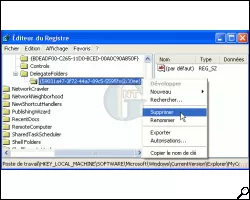
Faites un clic droit sur la clé {59031a47-3f72-44a7-89c5-5595fe6b30ee} puis cliquez sur "Supprimer", voir ci-dessous :
; "Image")
Vous pouvez également télécharger le fichier reg "Désactiver l'affichage" ci-dessous. Le fichier reg "Réactiver l'affichage" vous permet de revenir en arrière si un jour vous changez d'avis.
 |
|
|
Désactiver l'affichage |
Réactiver l'affichage |
3. Résultat
Le dossier "Documents" n'est plus accessible via la réseau et n'est plus affiché dans le Poste de travail, voir ci-dessous :
; "Image")
Il n'est pas nécessaire de redémarrer, le changement est immédiat.
Remarques :
- La clé de registre {59031a47-3f72-44a7-89c5-5595fe6b30ee} agit sur la rubrique Fichiers enregistrés sur cet ordinateur, sa supression cache totalement cette rubrique.
- Le fait de supprimer cette clé n'efface pas les données se trouvant dans les dossiers "Documents", elles sont toujours disponibles et se trouvent par défaut à cet endroit :
C:\Documents and Settings\All Users\Documents


