

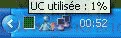
Si votre ordinateur est par moment pris de
ralentissement, le problème vient peut-être de votre processeur qui fatigue.
Vous pouvez ajouter une petite icône dans la barre de notification (en bas à
droite de votre écran) qui vous indiquera en temps réel la charge du processeur.
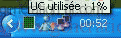
Si votre processeur est majoritairement pris à 100 %, il est bien la cause du
problème et des vacances lui ferait du bien :-) Nous allons utiliser le Gestionnaire de tâches pour le surveiller.
1. Trouver l'executable du "Gestionnaire de tâches"
Cliquez sur "Démarrer" puis
sur "Rechercher". Sélectionnez "Tous les fichiers ou dossiers",
tapez "taskmgr.exe" puis cliquer sur Rechercher. (Voir exemple
ci-dessous)
; "Image")
N'oubliez pas de cocher dans "Options
avancées" les trois premières cases comme indiqué ci-dessus !
2. Créer un raccourci vers le Bureau
Faites un clic avec le bouton droit de la souris sur "taskmgr", "Envoyer vers" puis cliquez sur "Bureau (créer un raccourci)".
; "Image")
Il est conseillé de renommer ce
fichier et lui donner un nom plus explicite que "Raccourci vers taskmgr" comme "Surveillance processeur"
3. Réduire l'icone du Gestionnaire de tâches dans la barre de notification dès son lancement.
Double-cliquez sur le raccourci précédemment créé pour lancer le Gestionnaire de tâches. Ensuite rendez-vous sur le menu "Options" puis activez "Réduire à l'exécution" et "Masquer l'icône réduite". Désactivez l'option "Toujours visible" si elle est sélectionnée.
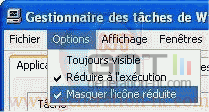
Vous pouvez fermer le Gestionnaire de tâches.
Faites un clic avec le bouton droit de la souris sur le
même raccourci et sélectionnez "Propriétés".
Dans l'onglet "Raccourci", déroulez la liste Exécuter, puis sélectionnez
l'option Réduite. Cliquez sur "OK" pour valider.
; "Image")
Double-cliquez sur votre raccourci, il s'affiche
maintenant dans la barre de notification comme prévu. Si vous souhaitez
avoir l'oeil en permanence sur les ressources processeur utilisées je
vous conseille d'ajouter ce raccourci dans le menu Démarrage, ainsi l'icone sera présente dans la barre de notification dès le démarrage de Windows.


