Vous connaissiez nLite, l’utilitaire de personnalisation d’installation pour Windows XP ? Voici son homologue vLite supportant Windows Vista. À l’aide de vLite vous pourrez alléger Windows Vista en supprimant diverses fonctionnalités, divers pilotes
vLite, et autres composants superflus. Mais vous pourrez également intégrer vos propres pilotes, optimiser Vista ou encore automatiser l’installation de Windows Vista. Si les possibilités offertes par vLite restent encore basiques comparées à nLite, les fonctionnalités disponibles suffisent amplement pour se lancer, comme nous allons le voir avec cet article.
Introduction
Si le processus d’installation a gagné en simplicité avec Windows Vista, l’interaction avec l’utilisateur ayant été réduite au strict minimum, celui-ci reste encore assez long.
Bien sûr, Windows Vista présente l’avantage de supporter un grand nombre de plateformes, celui-ci intégrant pas moins de 19 500 pilotes sur le DVD, et un peu plus de 12 000 via Windows Update). Mais en contrepartie, tout le monde n’a pas besoin de disposer d’autant de pilotes, d’autant plus que les constructeurs proposent généralement des pilotes plus récents. Sans oublier les fonctionnalités et autres services activés par défaut et dont l’utilisateur a rarement besoin en totalité.
Avec l’arrivée des nouveaux chipsets, tel que le P35 d’Intel, il est également intéressant d’ajouter les pilotes du contrôleur S-ATA au sein du DVD d’installation, Windows Vista étant incapable de détecter les disques utilisant l’interface S-ATA. Il est bien sûr possible de paramétrer le contrôleur S-ATA pour que le disque soit reconnu comme un simple disque IDE à l’aide de l’option Enhanced IDE. Ce qui n’est pas la meilleure solution pour espérer bénéficier de la technologie NCQ en activant l’AHCI (Advanced Host Controller Interface), il faut bien le reconnaître. L’utilisateur peut également ajouter manuellement les pilotes S-ATA/S-ATA RAID à l’aide d’une simple clé USB lors de la première installation.
Autant dire que les prétextes ne manquent pas pour personnaliser le DVD d’installation de Windows Vista. Ce qui permettra au final de non seulement réduire la taille du DVD, mais également d’alléger l’espace disque nécessaire pour l’installation de Windows Vista. Tout en allégeant aussi les ressources matérielles nécessaires pour faire tourner convenablement Windows Vista, puisqu’il est possible de supprimer les fonctionnalités ne présentant aucun ou peu d’intérêt pour l’utilisateur.
Avant de découvrir vLite et les différentes étapes permettant d’y parvenir, vous devrez préalablement vous munir de votre DVD d’installation original de Vista, du logiciel vLite, de Microsoft .NET Framework 2.0, de tous vos pilotes matériels et enfin d’un graveur DVD ou d’un support amovible (clé USB, carte mémoire, etc.).
Le format Windows Imaging Format
Inutile de préciser le côté indispensable du téléchargement de la dernière version de vLite, n'est-ce pas '
Bref, lors de l’exécution de vLite, celui-ci vous proposera d’installer le composant WIM filter qui agit en quelque sorte comme un « lecteur virtuel » supportant le nouveau format d’image de Microsoft : WIM (Windows Imaging Format). Ce nouveau format présente plusieurs avantages puisque le format WIM ne se base plus sur les secteurs, mais sur les fichiers. Pour être plus clair, il est dorénavant possible d’intégrer plusieurs images dans une même image WIM. Ce qui permet par exemple d’intégrer une image avec et sans les applications jugées inutiles.
En plus de supporter la compression, WIM supporte l’instanciation qui permet de réduire significativement la taille d’une image en stockant une seule et même copie d’un fichier indispensable à toutes les images.
D’autres avantages existent, tel que le traitement hors connexion qui permet d’ajouter et/ou supprimer des composants, correctifs, pilotes, applications sans avoir à recréer une nouvelle image comme c’est le cas avec les versions antérieures à Windows Vista. Ou encore le déploiement non destructif qui permet de conserver les données d’une partition sur laquelle vous appliquez l’image. Toutefois, nous ne savons pas si la prochaine version de vLite supportera toutes les fonctionnalités liées au format WIM. Il reste toutefois possible d’en profiter en totalité en passant par des outils élaborés par Microsoft : XImage et WAIK (Windows Automated Installation kit).
Mise en œuvre
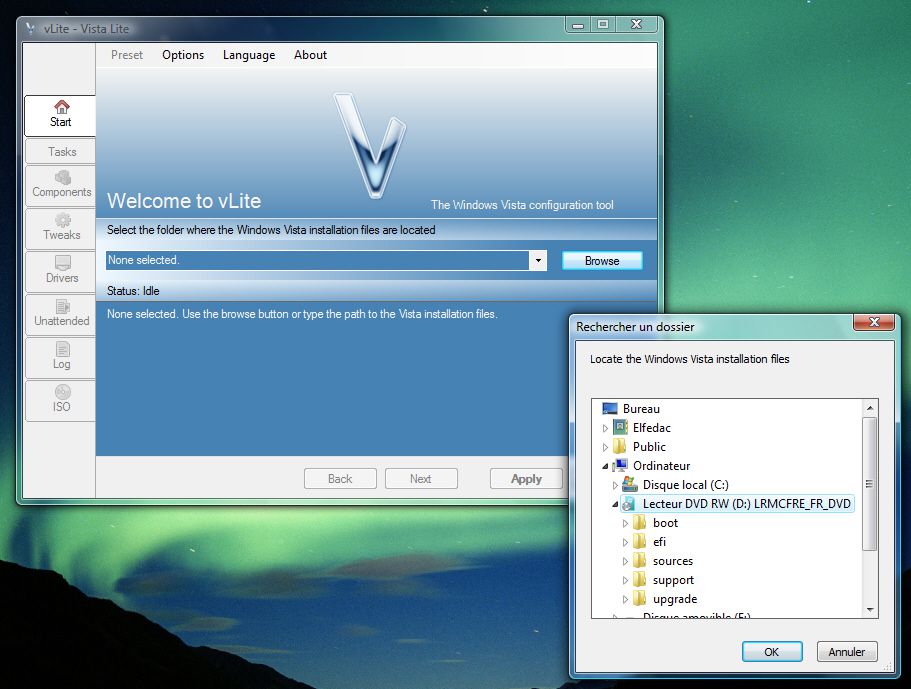
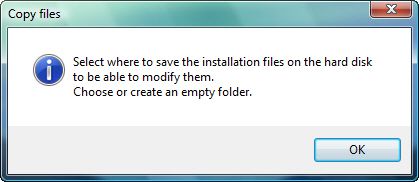
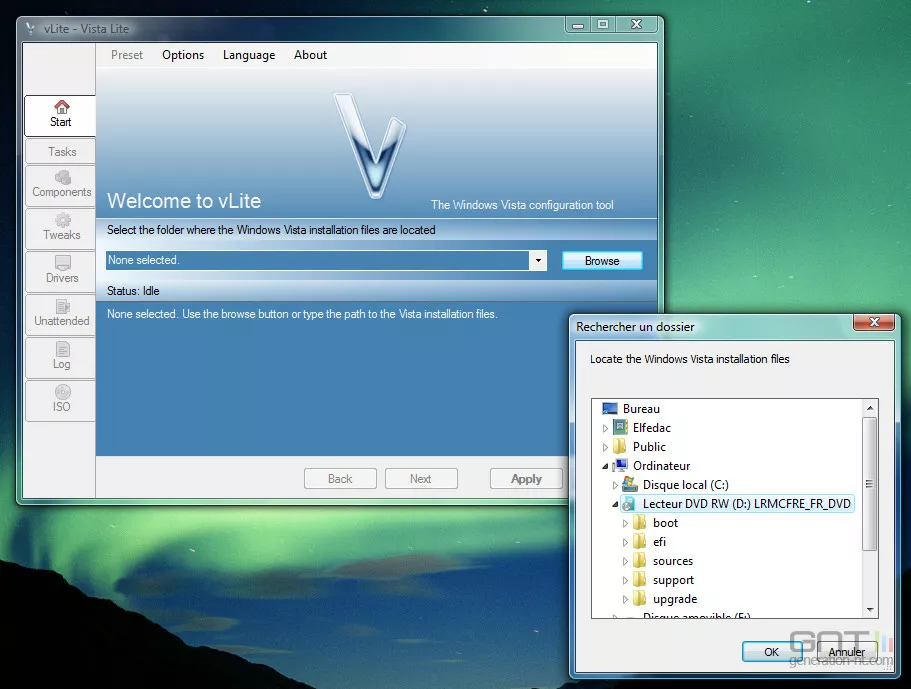
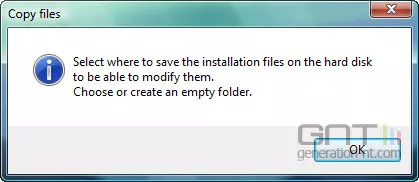
Pour en revenir à vLite, une fois le composant WIM Filter installé, il suffit pour commencer d’indiquer le lecteur contenant votre version originale de Windows Vista sans oublier d’indiquer le répertoire de destination. Pour cela, nous vous recommandons de créer un répertoire dédié à la création de votre DVD d’installation. Une fois l’intégralité du DVD Vista copié dans le répertoire de votre choix, vous devrez alors indiquer la version de Windows Vista que vous souhaitez utiliser, avant de passer à l’étape suivante.
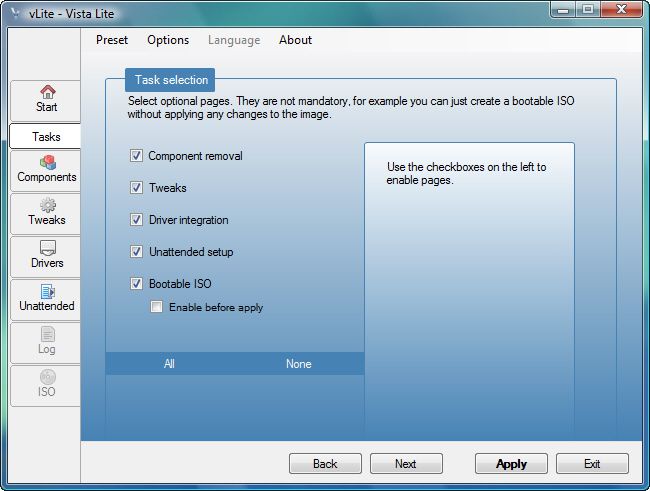
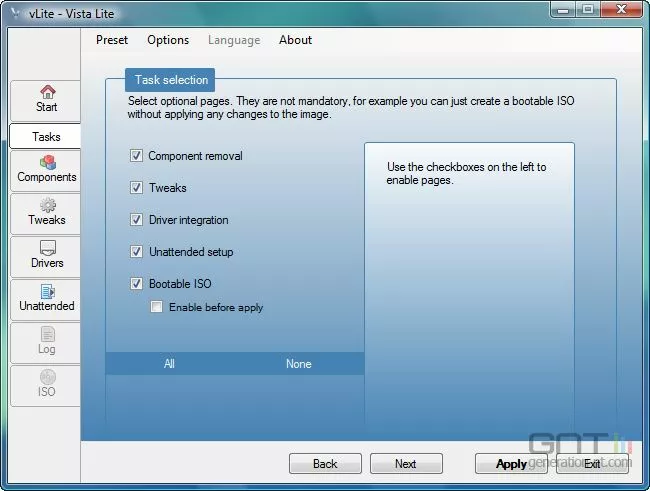
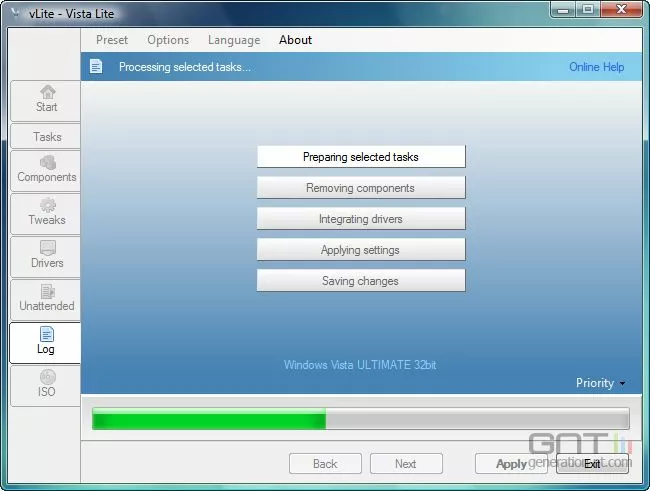
La fenêtre suivante permet de sélectionner les modifications que vous souhaitez apporter : suppression de composants, optimisations, intégration de pilotes, automatisation de l’installation, création d’une image bootable. Une fois le choix cornélien effectué, passez à l’étape suivante.
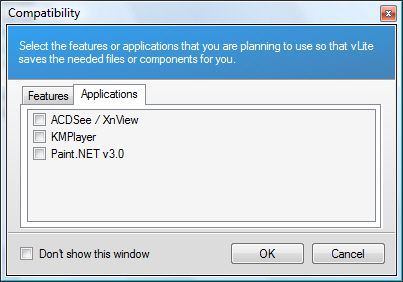
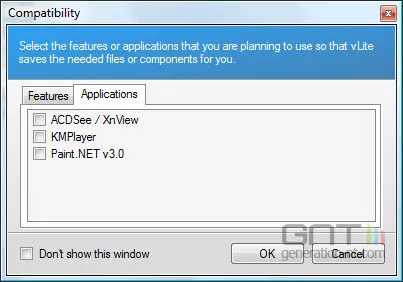
Si vous envisagez de bénéficier des effets de l’interface Aero, cochez l’option. Faites de même, si vous envisagez d’utiliser les logiciels ACDSee/XNView, KMPlayer ou Paint.NET v 3.0. Cela permettra à vlite de conserver les fichiers indispensables à leur fonctionnement. En évitant ainsi une suppression fortuite pouvant nuire au bon fonctionnement d’un de ces logiciels.
Les étapes qui suivent dépendront bien entendu du choix que vous aurez fait préalablement. Pour illustrer cet article, nous avons choisi de détailler chacune des étapes.
Suppression des composants inutiles
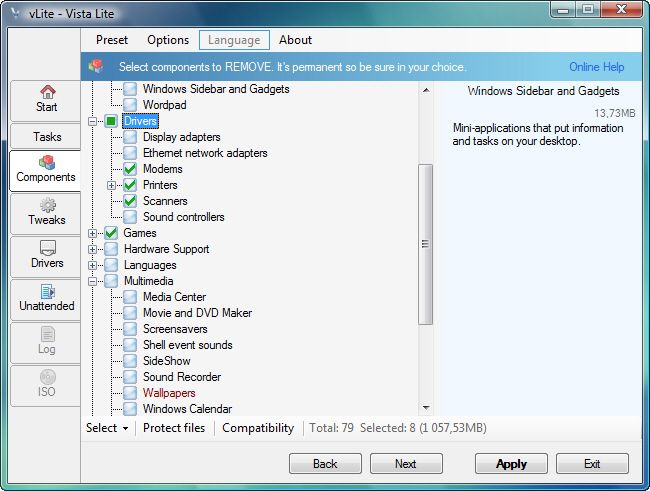
La suppression de modules n’est pas une étape très compliquée en soi, et le positionnement du curseur de votre souris sur le module de votre choix suffit à indiquer la taille approximative. Ce qui permet d’avoir une première idée quant à la réduction de la taille de l’image que vous êtes sur le point de créer. Le choix des composants dépendra avant tout de vos attentes.
Vous êtes le seul utilisateur de votre PC ' L’intérêt du contrôle parental est alors plus que réduite. Vous utilisez votre PC essentiellement pour jouer ' Inutile d’intégrer par défaut tous les pilotes imprimantes, scanners, modems, Tablet PC, et bien d’autres encore. De même, il est préférable de supprimer les pilotes graphiques, l’installation des versions plus à jour se montrant plus bénéfique pour les joueurs.
Vous souhaitez économiser les ressources de votre PC ' Alors, la suppression des modules tels que le Sidebar et les gadgets, ou encore Windows Search pourront contribuer à l’amélioration des performances de Windows Vista. Toutefois, en fonction de votre utilisation, vous devrez trouver le juste équilibre en évitant de supprimer n’importe quoi. Si vous utilisez, par exemple, assez souvent la fonction de recherche intégrée à Windows Vista, il serait totalement incohérent de supprimer le module Windows Search sous prétexte d’économiser des ressources.
La désactivation de certains services permettant également de réduire sensiblement la consommation des ressources et d’optimiser le temps de démarrage de Windows Vista. Mais par mesure de sécurité, nous vous recommandons vivement de désactiver manuellement les services de votre choix, une fois Vista installé. Pour cela, n’hésitez pas à consulter notre dossier Optimiser Windows Vista qui sera très certainement pour vous d’une grande aide.
Bref, vous l’aurez compris, en fonction de vos usages il est tout à fait possible de créer un DVD d’installation personnalisé adapté à vos réels besoins. Prenez garde toutefois à bien réfléchir avant de supprimer un module écrit en rouge. La suppression de ces modules pouvant nuire au fonctionnement d’autres modules et fonctionnalités de Windows Vista.
Optimisations
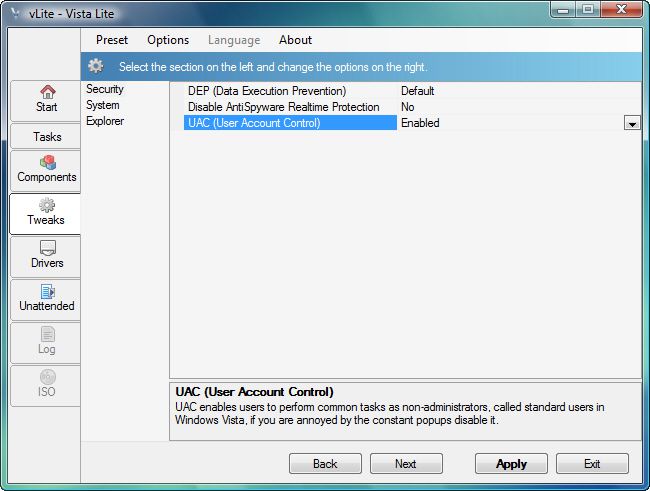
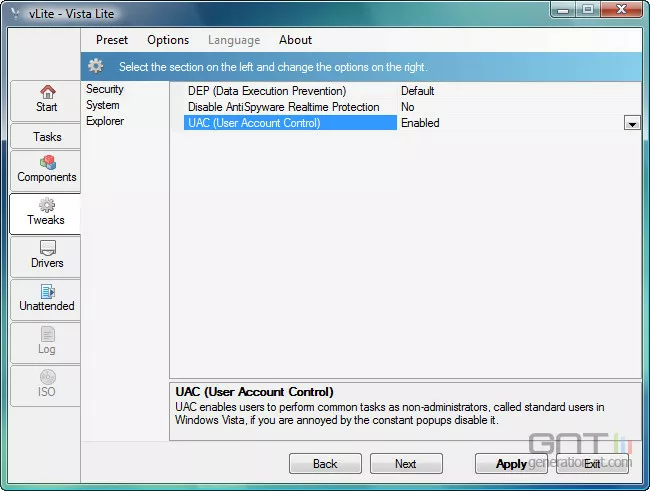
Cette étape permet d’appliquer quelques astuces. Et bien que la liste ne soit pas encore très riche, il est d’ores et déjà possible de personnaliser l’explorateur de Vista en activant l’affichage de l’extension des fichiers, des fichiers et répertoires cachés ou encore des fichiers systèmes.
Il est également possible d’appliquer les réglages concernant la gestion de l’alimentation, mais aussi en ce qui concerne la sécurité. Avec la possibilité de désactiver la fonction UAC notamment.
Intégration de pilotes supplémentaires
L’intégration des pilotes n’est pas si différente de la version nLite réservée à Windows XP. Il faut toutefois identifier avec exactitude les pilotes à intégrer. Si vous ne connaissez pas votre configuration PC parfaitement, nous vous recommandons d’utiliser l’utilitaire PC Wizard 2007 qui dressera une liste complète des composants de votre PC.
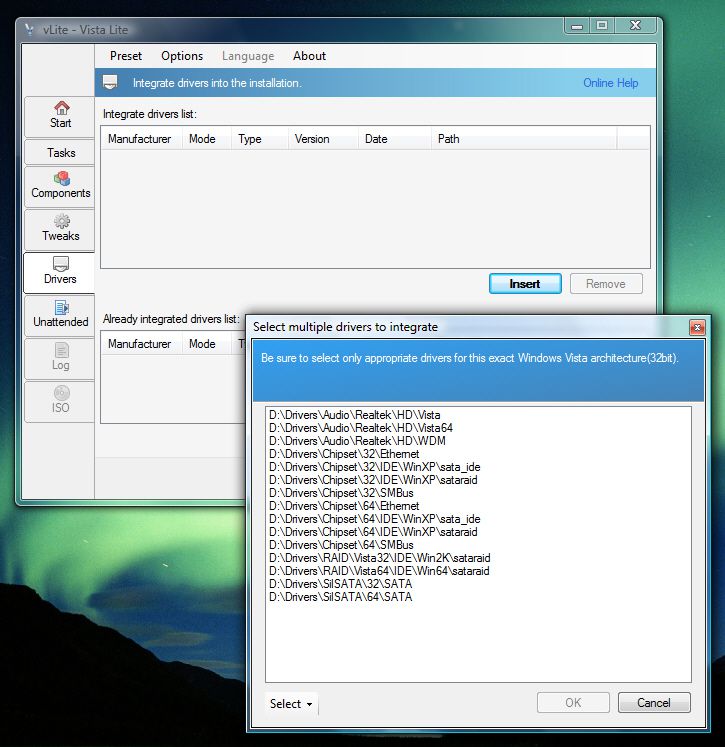
Nous prendrons pour commencer l’exemple des pilotes RAID de la carte mère IN9 32X-MAX d’ABIT basé sur le chipset nForce 680i SLI. Cliquez sur le bouton Insert afin d’ouvrir l’assistant permettant d’intégrer les pilotes. Indiquez le répertoire contenant le fichier .inf des pilotes adéquats avant de valider, et en prenant soin d’indiquer les pilotes correspondants à votre version de Vista, c’est-à-dire 32 ou 64bit. Dans notre cas, nous avons inséré le CD de pilotes ABIT avant d’indiquer le répertoire Drivers\RAID\Vista64.
Le cas des récentes cartes-mères utilisant le nouveau chipset P35 d’Intel est également intéressant, et la procédure reste la même. Indiquez le répertoire contenant les pilotes et vLite fera le reste. Mais si des pilotes plus récents existent, vous devrez télécharger et exécuter le programme d’installation des pilotes pour qu’ils soient décompressés dans un répertoire temporaire. Une fois les fichiers décompressés, annuler l’installation et indiquer à vLite l’emplacement des pilotes contenus dans le répertoire temporaire.
L’idéal est de choisir l’option « multiple driver folder » en cliquant sur le bouton Insert, et d’indiquer le répertoire contenant les pilotes. vLite recherche alors automatiquement le ou les fichiers .inf, et vous n’aurez plus qu’à sélectionner la bonne version des pilotes à intégrer dans la liste qui s’affiche, avant de valider votre choix.
Automatisation de l’installation
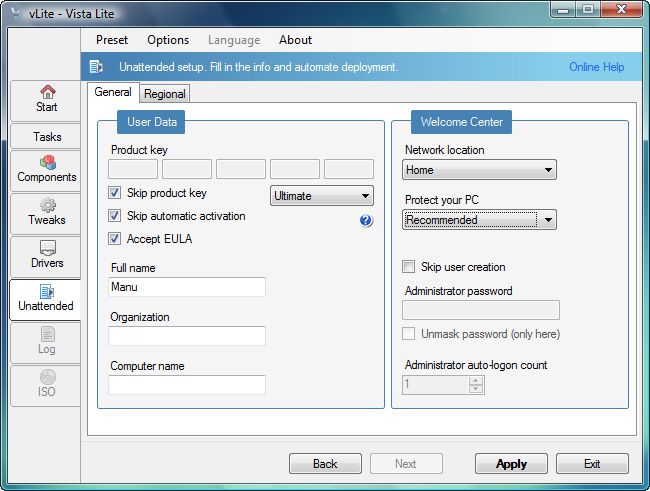
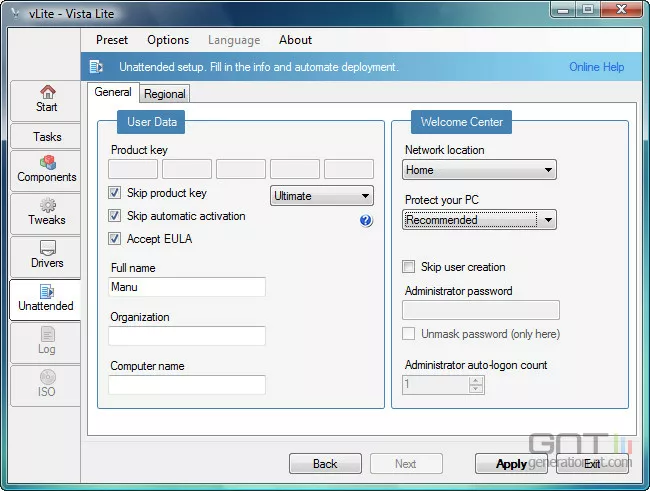
Depuis la version 1.0 bêta, il est possible d’automatiser l’installation de Windows Vista qui ne demande pourtant pas beaucoup d’actions de la part de l’utilisateur. Il reste néanmoins possible de s’affranchir de cette étape en complétant les informations. C'est-à-dire en saisissant le numéro de licence correspondant à votre version de Vista pour commencer. Sans oublier de cocher la case « accept EULA » qui permet d’accepter les termes de la licence d’utilisation de Windows Vista.
Complétez ensuite les informations en inscrivant votre nom d’utilisateur, votre nom de domaine, en modifiant les paramètres régionaux, sans oublier d’indiquer votre type de réseau (domicile, professionnel, etc.) et les paramètres à appliquer en termes de sécurité. À vous de juger ensuite si vous préférez activer automatiquement votre copie une fois Vista installée et si vous souhaitez créer un compte utilisateur supplémentaire.
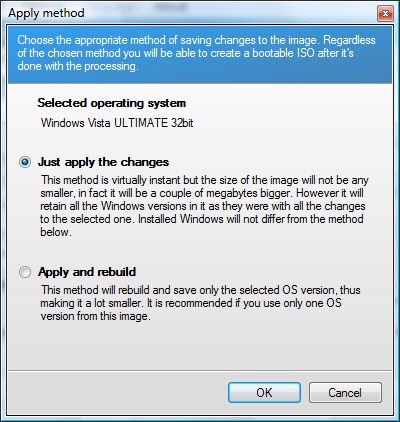
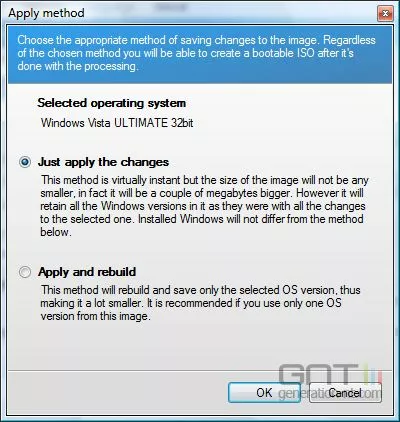
Une fois votre choix effectué, vous aurez le choix entre modifier l’image originale de Vista hors connexion, comme nous l’avons expliqué en début de dossier, ce qui a pour incidence non pas de réduire la taille de l’image, mais au contraire de modifier l’image existante. Ce qui augmente en conséquence la taille de l’image finale.
Ou bien recréer une image complète. Ce qui dans ce cas permet de réduire significativement la taille de celle-ci. En fonction bien sûr des choix que vous aurez appliqués.
Finaliser le projet
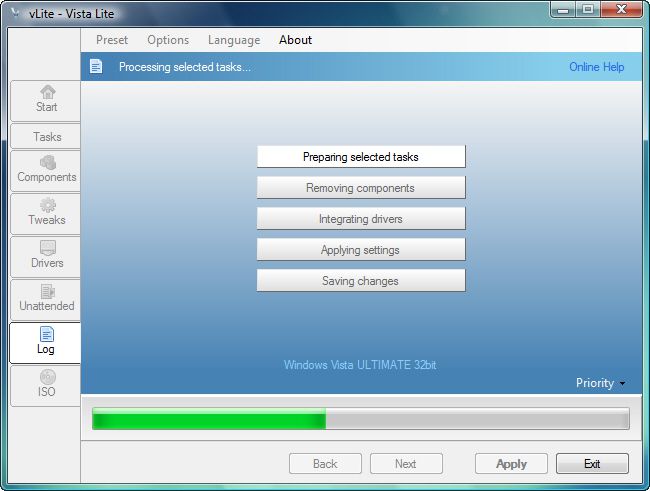
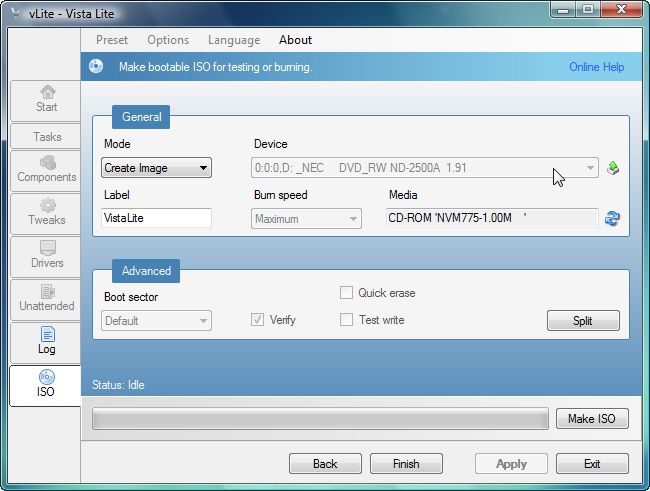
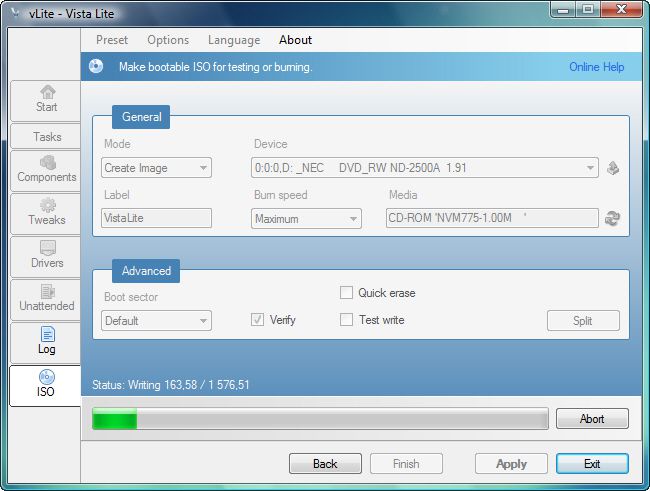
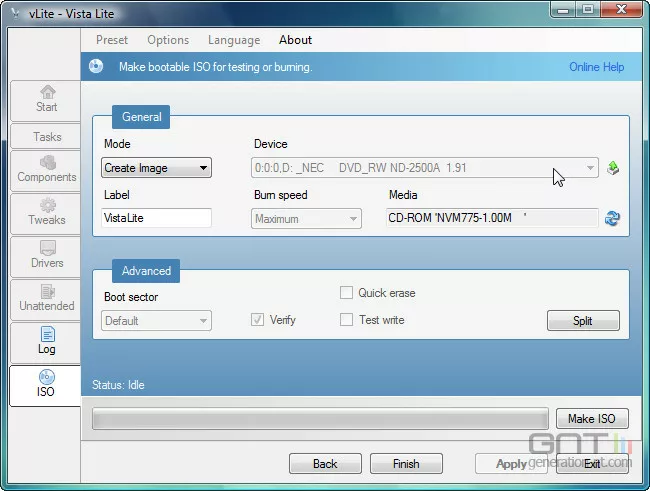
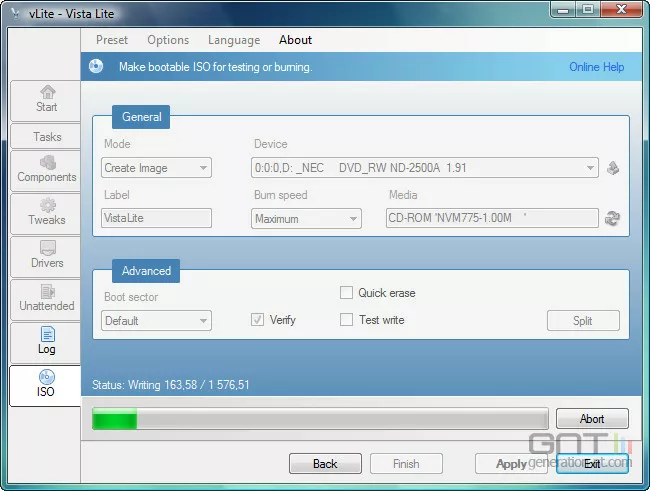
Une fois toutes les modifications appliquées, il ne reste plus qu’à créer l’image iso de votre DVD (ou peut-être même de votre CD si vous avez suffisamment réduit la taille de l’image) avant de graver celle-ci. Pour éviter tout risque de corruption, nous vous recommandons de graver l’image en deux temps. Commencez par créer l’image .iso en l’enregistrant dans le répertoire de votre choix. Vous pourrez ainsi retravailler sur celle-ci par la suite afin d’intégrer par exemple de nouveaux pilotes, activer de nouvelles optimisations au fil des sorties des prochaines versions de vLite. Mais cette méthode vous permettra également de tester votre image à l’aide de l’utilitaire gratuit de virtualisation Virtual Box.
Une fois votre image .iso créée et vérifiée, il ne vous restera plus qu’à finaliser votre projet en gravant l’image sur le support amovible de votre choix.
Cette page peut contenir des liens affiliés. Si vous achetez un produit depuis ces liens, le site marchand nous reversera une commission sans que cela n'impacte en rien le montant de votre achat. En savoir plus.
Signaler un problème avec ce contenu
Commentaires
Supprimer
Cette action est irreversible, confirmez la suppression du commentaire ?