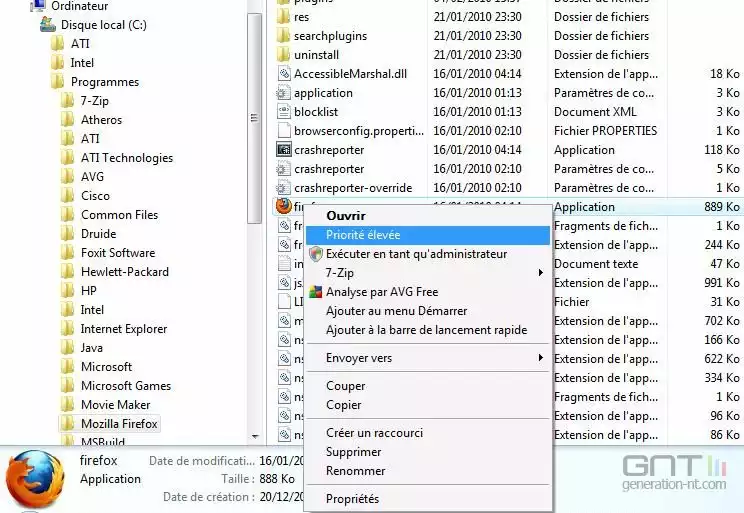


Comme montré lors d'une précédente astuce, il est possible pour l'utilisateur de gérer lui-même l'allocation des ressources système ( processeur et mémoire vive ) afin d'en allouer plus à certaines applications et moins à d'autres. Cela s'effectue grâce au gestionnaire des tâches, mais aussi via le menu contextuel grâce une petite manipulation dans le registre de Windows.
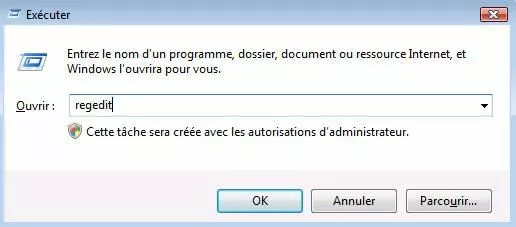
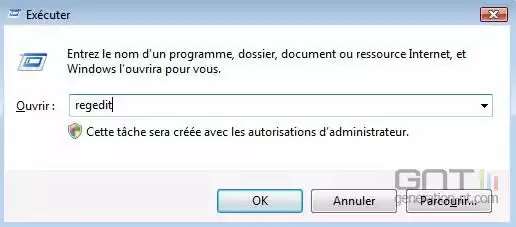
Effectuer tout d'abord la combinaison de touches [ Windows + R ] pour ouvrir la boîte de dialogue Exécuter et saisir la requête " regedit " avant de valider avec la touche [ Entrée ] du clavier.
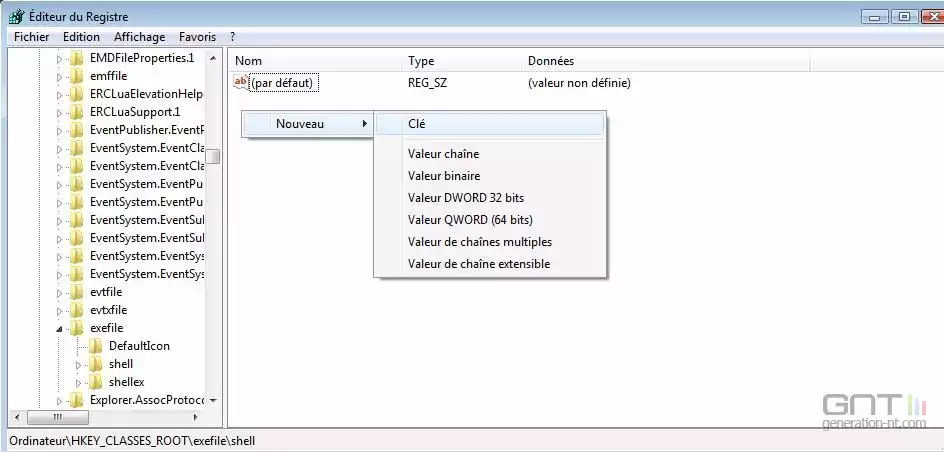
Une fois dans l'éditeur de registre, dérouler l'arborescence de gauche de la façon suivante :
HKEY_CLASSES_ROOT\exefile\shell
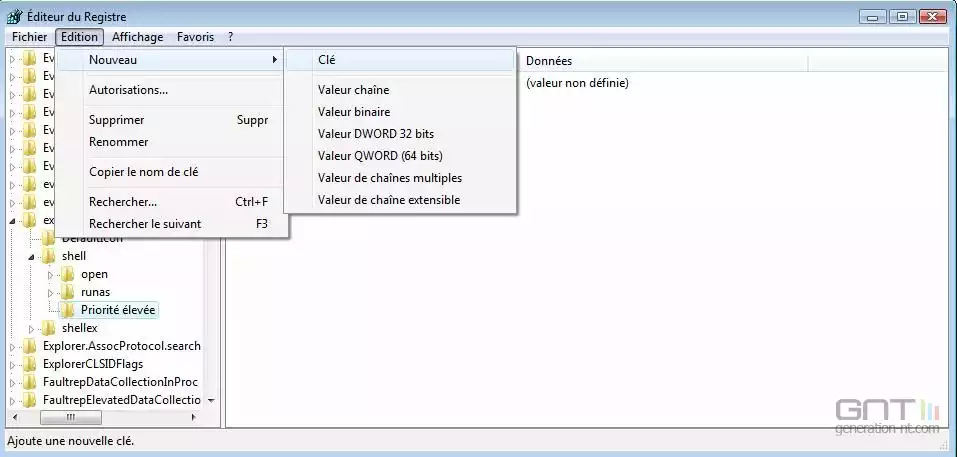
Sélectionner la valeur " shell " et effectuer un clic droit dans la partie droite. Dans le menu contextuel qui apparaît, choisir " Nouveau " puis " Clé ". Donner le nom " Priorité élevée " à cette nouvelle clé.
Sélectionner ensuite la clé " Priorité élevée " et dérouler le menu " Édition " avant de sélectionner " Nouveau " puis " Clé ". Renommer la nouvelle sous-clé en " Command " après avoir cliqué dessus et appuyé sur la touche [ F2 ].
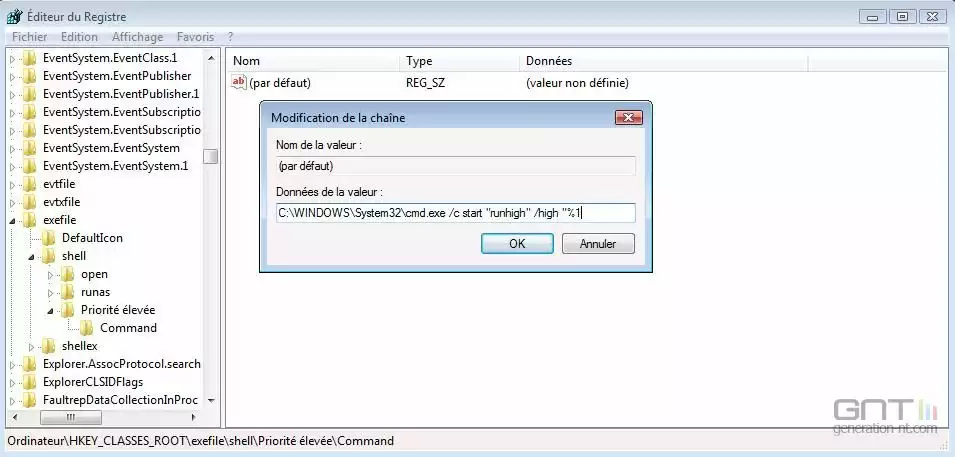
Sélectionner pour terminer la sous-clé " Command " et repérer la valeur par défaut dans la partie droite. Double-cliquer sur celle-ci et entrer la ligne de commande suivante : " C:\WINDOWS\System32\cmd.exe /c start "runhigh" /high "%1 ". Valider le changement et fermer l'éditeur de registre.
Désormais, le menu contextuel d'un fichier EXE propose le lancement en priorité haute pour l'allocation d'un maximum de ressources système.