

Page 1
VNC est un outil de prise de contrôle à distance qu'on ne présente plus, il est gratuit, facile à mettre en place et est largement utilisé en entreprise. Certes ce n'est pas le plus rapide du marché mais il fait ce qu'on lui demande aisément. Un dossier complet sur la mise en place d'un serveur VNC est disponible sur notre site.
Dans cette astuce je vous propose de changer le port du serveur VNC puisque celui-ci n'est pas paramétrable comme on le souhaiterait au travers des menus proposés par VNC. Le port par défaut imposé est le 5900, il existe un paramètre nommé « Display Number » qui permet de modifier ce port mais seulement dans une certaine limite. En effet, le choix du port est basé sur cette formule : 5900 + « Display Number », ce qui laisse un choix limité à l'utilisateur. Inutile de vous dire que certaines personnes malintentionnées « profitent » de cette limitation pour tenter d'accéder aux serveurs VNC visibles sur internet. Il est évident que si vous changez de port cela ne vous mettra pas plus à l'abris mais permettra sans doute de passer inaperçu auprès de jeunes qui « découvrent » Internet ;-)
Pour changer le port vous devez bien sûr avoir installé le serveur VNC au préalable.
Voici comment faire :
- Configuration du Serveur VNC
Arrêtez le serveur VNC
Cliquez sur "Démarrer", "Exécuter..." puis tapez "regedit" et cliquez sur "OK" pour accéder à l'éditeur de la base de registre de Windows.
Rendez-vous alors à la clé suivante :
HKEY_CURRENT_USER
\Software\ORL\WinVNC3
; "Image")
Dans la partie droite de l'éditeur de base de registres, double-cliquez sur l'entrée AutoPortSelect et mettez "0" dans le champ Données de la Valeur au lieu de "1". Ceci va désactiver la sélection automatique de port sur le serveur VNC.
; "Image")
Ajoutez une nouvelle valeur DWORD nommée PortNumber et mettez la valeur de port que vous souhaitez utiliser, ici je prend comme exemple le port "80", dans le champ Données de la Valeur. Détail important : cochez la case Décimale avant de mettre la valeur.
Vous pouvez également télécharger le fichier reg ci-dessous qui s'occupera de tout à votre place !

Relancez le serveur VNC.
Remarque :
dans la fenêtre de
configuration, dans le champ « Display Number » vous
apercevrez ce nombre : 4294961476 et non 80, ceci est normal.
; "Image")
Page 2
- Configuration du Client VNC
Afin de vous connecter au serveur VNC il vous faut spécifier une adresse IP et un port (par exemple 192.168.0.1:5900) . Il y a une petite subtilité à connaître pour déterminer le numéro de port à mettre sur le client, la formule est la suivante : Port Client = - 5900 + Port Serveur.
Port Client correspond à la valeur du port à entrer dans le client VNC et
Port Serveur correspond à la valeur du port que vous avez choisi (80 dans notre exemple)
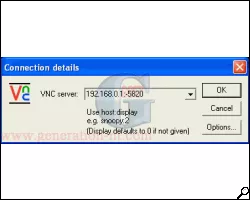
la syntaxe pour le port 80 aura cet aspect : 192.168.0.1 :-5820
Lancer le client VNC
Entrez l'adresse IP ou le nom d'hôte du serveur VNC avec le port que vous avez choisi pour le serveur, par exemple :
- 192.168.0.1:-5820 ou bien
- mon-ordi.dyndns.org:-5820
; "Image")
Et voilà vous êtes connectés sur votre serveur VNC par le port 80 ! Bien entendu ici le port 80 a été choisi comme exemple, à vous de voir celui qui vous convient le mieux.
Vous trouverez plus d'information sur les paramètres avancés de VNC à cette adresse : http://www.realvnc.com/winvnc.html dans le paragraphe « WinVNC - Advanced Settings » (en anglais)
Remarque :
Cette astuce a été réalisée avec la version 3.3.7 et devrait aussi
fonctionner sur les versions ultérieures. Si parmi vous, certains
arrivent à appliquer cette astuce sur une version antérieure à la
3.3.7, qu'ils m'envoient un mail avec les éventuels détails,
merci ;-)


