


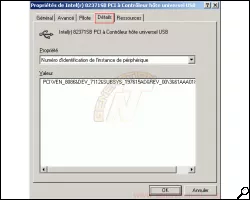
Si vous souhaitez avoir des informations détaillées sur les
périphériques installés sur votre ordinateur, sachez qu'il est possible
d'ajouter un onglet "Détails" dans la page de propriétés de n'importe quel
périphérique sélectionné dans le Gestionnaire de périphériques.

A l'aide de cet onglet "Détails" vous serez alors en mesure d'afficher des informations très
techniques sur les 24 propriétés listées ci-dessous :
- Numéro d'identification de l'instance de périphérique
- Numéros d'identification du matériel
- Numéros d'identification compatible
- Numéro d'identification de périphérique correspondant
- Service
- Énumérateur
- Capacités
- Indicateurs Devnode
- ConfigFlags
- CSConfigFlags
- Relations d'éjection
- Relations de suppression
- Relations de bus
- Filtres supérieurs de périphérique
- Filtres inférieurs de périphérique
- Filtres supérieurs de classe
- Filtres inférieurs de classe
- Installateur de classe
- Co-installateurs de classe
- Co-installateurs de périphérique
- Version du logiciel
- État actuel de l'alimentation
- Fonctions de gestion de l'alimentation
- Mappages d'état d'alimentation
N.B. : Toutes ces propriétés ne seront pas forcément renseignées pour chaque périphérique, le contenu de la propriété sera vide s'il n'y a rien à afficher.
Voici comment faire pour afficher cet onglet "Détails" :
Cliquer sur "Démarrer", "Exécuter..." puis tapez "control.exe sysdm.cpl,System,3" et cliquez sur "OK" pour accéder à l'onglet "Avancé" des Propriétés système.
(Je sais, certains vont me dire, qu'il y a un moyen plus simple pour accéder à cet onglet "Avancé", rassurez-vous c'est juste une autre façon d'y accéder, moins connue ;-)
Dans cette page de l'onglet "Avancé", cliquer sur le bouton [Variables d'environnement] tout en bas à gauche.

Dans la section "Variables système", cliquer sur le bouton [Nouveau] pour ajouter une nouvelle variable système. Dans la petite fenêtre qui s'affiche, entrer les renseignements suivants :
- Nom de la variable : DEVMGR_SHOW_DETAILS
- Valeur de la variable : 1

Valider par "OK"
Appuyer une fois sur "OK" pour fermer la fenêtre "Variables d'environnement" et une fois pour fermer la fenêtre "Propriétés système".
Il n'est pas nécessaire de redémarrer l'ordinateur le changement est immédiat, l'onglet "Détails" est désormais disponible. Pour le voir, cliquer sur "Démarrer", "Exécuter..." puis taper "devmgmt.msc" et cliquer sur "OK" pour accéder au Gestionnaire de périphériques.
Sélectionner le périphérique qui vous intéresse (clic droit > Propriétés), vous verrez alors l'onglet "Détails", cliquer dessus et faire défiler la liste des propriétés propres à ce périphérique.
Remarque :
La semaine dernière je vous montrais comment identifier vos périphériques PCI non reconnus par Windows, il fallait aller dans la base de registre pour récupérer les informations matérielles. Aujourd'hui, avec cette astuce, vous pouvez obtenir ces informations matérielles directement en affichant la propriété "Numéro d'identification de l'instance de périphérique", ce qui veut dire que vous n'avez plus besoin d'aller dans la base de registre.