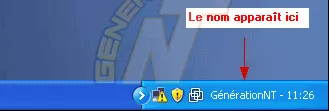
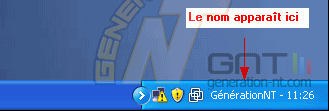
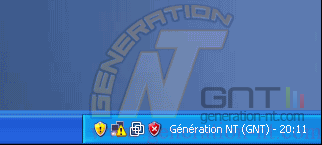
Personnaliser votre session Windows en affichant directement votre prénom, nom, nom d'ordinateur ou tout autre mot.
-
Win XP ProWin 2000Win 2003Win XP Home
Cette astuce s'adresse aux personnes qui souhaitent personnaliser leur
profil utilisateur, en affichant le nom, prénom, nom d'ordinateur, ou
tout autre mot, tout près de l'horloge dans la barre des tâches. Ceci
dans le but de se distinguer des autres profils déjà présents sur le
système ou tout simplement faire joli ;-).
Voici comment faire :
Cliquer sur "Démarrer", "Exécuter..." puis taper "intl.cpl" et cliquer sur "OK" pour accéder aux Options régionales et linguistiques.
Cliquer sur le bouton [Personnaliser...]
Sélectionner l'onglet [Heure], c'est dans cette fenêtre que nous allons entrer le nom que l'on souhaite voir afficher près de l'horloge.
Renseigner les champs suivants :
Format de l'heure
rajouter "tt - " devant HH:mm:ss (en réalité "tt" suffit pour afficher
le nom mais pour faire plus joli nous pouvons ajouter un espace, un
tiret, etc. pour marquer une séparation avec l'horloge)
Symbole AM
entrer le nom souhaité, 12 caractères au maximum (dans notre exemple
GénérationNT). Pour entrer un nom supérieur à 12 caractères, il faut
passer par la base de registre, nous verrons plus loin comment faire.
Symbole PM
entrer strictement le même nom que ci-dessus, attention à bien respecter la casse.
Appuyer sur "OK" pour valider le changement, encore une fois sur "Ok"
pour valider et fermer la fenêtre des Options régionales et
linguistiques. Le nom apparaît immédiatement près de l'horloge, nul
besoin de redémarrer l'ordinateur.
Si vous souhaitez mettre plus de 12 caractères, il faut modifier 2 entrées dans la base de registre, celles-ci se nomment :
s1159
s2359
et se trouvent dans la branche : HKEY_CURRENT_USER\Control Panel\International
Il suffit de double cliquer sur chacune de ces entrées et mettre le nom
que vous souhaitez, il faut impérativement que les noms soient
identiques sur les 2 entrées.
Contrairement à la méthode précédente, ici, pour que les changements
soient pris en compte il faut soit fermer/rouvrir la session
utilisateur, soit redémarrer l'ordinateur.
Cette page peut contenir des liens affiliés. Si vous achetez un produit depuis ces liens, le site marchand nous reversera une commission sans que cela n'impacte en rien le montant de votre achat. En savoir plus.
Signaler un problème avec ce contenu
Votre note
Commentaires
Supprimer
Cette action est irreversible, confirmez la suppression du commentaire ?