

Exécuter l'explorateur Windows dans un processus à part
Cette astuce va vous montrer comment il est possible d'exécuter l'explorateur de Windows dans un processus à part afin de gagner en stabilité système.
Sous environnement Windows, le bureau, la barre des tâches et l’explorateur sont réunis au sein d’un même processus. Voilà pourquoi, lorsque l’explorateur se bloque, c’est le système tout entier qui ne répond plus. Pour éviter cela, il existe une solution assez simple qui consiste à exécuter l’explorateur dans un processus à part. Voici comment faire.
Lancer tout d’abord l’éditeur de registre en saisissant " Regedit " dans le champ de recherche en temps réel du menu Démarrer et en cliquant sur le résultat correspondant.
Une fois dans l’éditeur de registre, dérouler l’arborescence suivante :
HKEY_CURRENT_USER\Software\Microsoft\Windows\CurrentVersion\Explorer
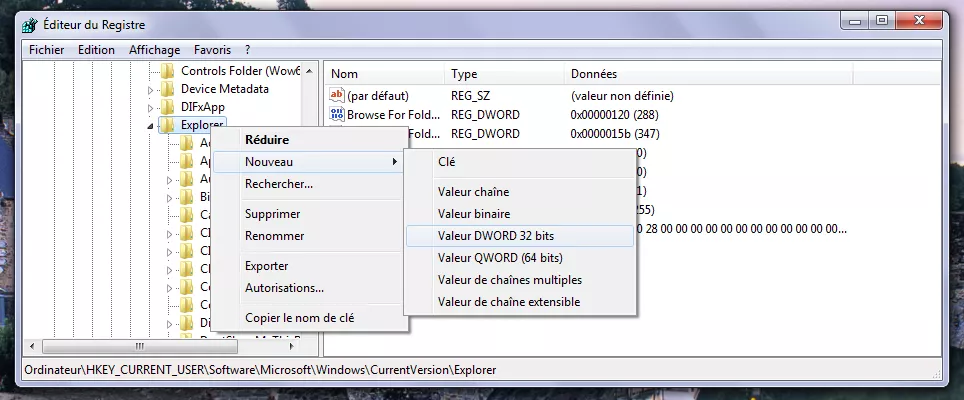
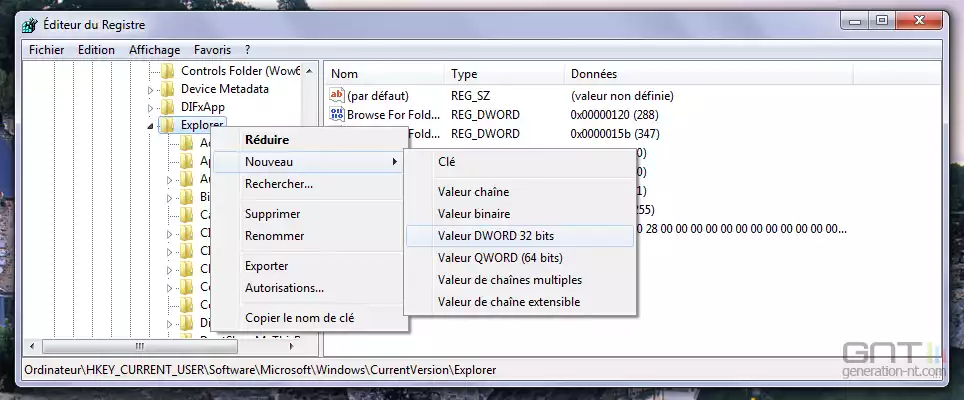
Effectuer ensuite un clic droit sur " Explorer " avant de sélectionner " Nouveau " puis " Valeur DWORD 32 bits ".
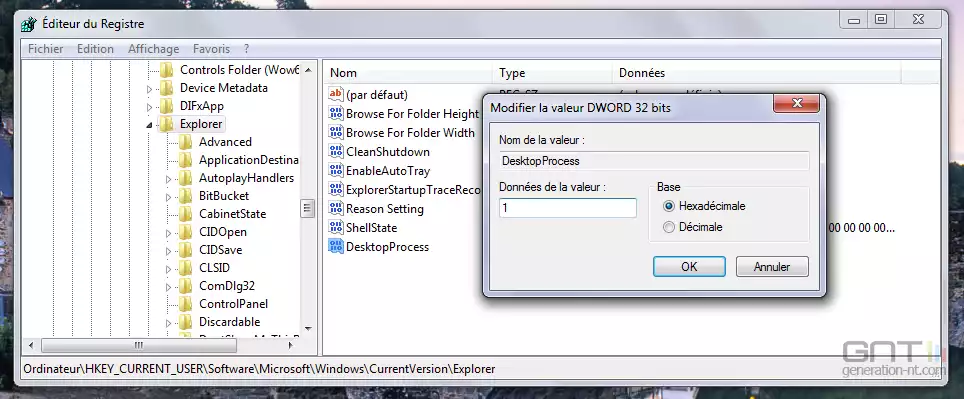
Renommer enfin la nouvelle valeur en " DesktopProcess " et lui attribuer le paramètre ' 1 '.
C'est terminé.

-
Cette astuce va vous montrer comment il est possible de modifier à la volée le mode d'affichage dans l’explorateur Windows.
-
Cette astuce va vous montrer comment il est possible de désactiver l’historique de recherche dans l’explorateur de Windows.


Sinon il y a plus simple:
- ouvrir l'explorateur et appuyer sur Alt pour afficher " fichier, edition..." et cliquer sur "Outils" puis "option des dossiers".
- dans l'onglet "affichage", cocher "ouvrir les fenêtres des dossiers dans un processus différent".
- Valider et c'est fini...
Mon expérience :
la recherche de " Regedit " m'a mené dans le dossir HKEY_LOCAL_MACHINE, HKEY_CURRENT_USERest juste au dessus si tous les dossiers sont fermé.
A l'intérieur j'ai bien trouvé Software, puis Microsoft puis Windows, puis CurrentVerion et là j'ai vu le dossier déjà existant DWORD 32 que j'ai renommé comme indiqué puis en l'ouvrant j'ai changé la valeur 0 par 1.
J'ai ouvert après Explorer et miracle, il s'est ouvert en un clin d'oeil !