


Il arrive parfois que votre bureau se fige et que toutes les icônes qui
s'y trouvent disparaissent puis en général réapparaissent au bout de
quelques secondes. Ceci engendre également la disparition de la plupart des
icones se trouvant dans la zone de notification. Il arrive aussi qu'une
fenêtre de
l'explorateur ne réponde pas pendant quelques secondes (par exemple
lors de la suppression d'une imprimante).
Ce problème connu est en fait causé par le processus Explorer.exe qui gère à la fois l'Explorateur Windows, l'affichage du Bureau ainsi que la barre des tâches au sein d'un processus multithread*.
Pour régler ce problème, il suffit de séparer ces tâches dans des processus distincts, l'Explorateur Windows au sein d'un processus unique (chaque instance disposant de son propre processus) et le bureau ainsi que la barre des tâches dans un autre.
Cette modification impose une petite manipulation dans le Registre de Windows :
Ce problème connu est en fait causé par le processus Explorer.exe qui gère à la fois l'Explorateur Windows, l'affichage du Bureau ainsi que la barre des tâches au sein d'un processus multithread*.
Pour régler ce problème, il suffit de séparer ces tâches dans des processus distincts, l'Explorateur Windows au sein d'un processus unique (chaque instance disposant de son propre processus) et le bureau ainsi que la barre des tâches dans un autre.
Cette modification impose une petite manipulation dans le Registre de Windows :

Cliquer sur " Démarrer ", " Exécuter... " puis
taper " regedit " et cliquer sur " OK " pour
accéder à l'éditeur de la base de registre de Windows.
Se rendre à la clé suivante :
HKEY_CURRENT_USER
\SOFTWARE\Microsoft\Windows\CurrentVersion\Explorer
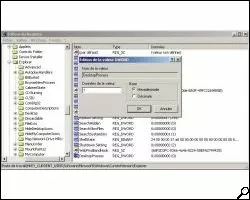
Ajouter une nouvelle valeur DWORD (clic droit sur la clé Explorer > Nouveau > Valeur DWORD) nommée DesktopProcess et mettre " 1 " dans le champ Données de la Valeur, pour séparer les processus.
Il n'est pas nécessaire de redémarrer l'ordinateur, les changements sont tout de suite actifs. Pour vérifier cela, il suffit d'ouvrir le Gestionnaire de tâches et de localiser le processus explorer.exe, lors du lancement de l'Explorateur Windows un second processus du même nom apparaîtra, voir capture ci-dessous :
Se rendre à la clé suivante :
HKEY_CURRENT_USER
\SOFTWARE\Microsoft\Windows\CurrentVersion\Explorer
Ajouter une nouvelle valeur DWORD (clic droit sur la clé Explorer > Nouveau > Valeur DWORD) nommée DesktopProcess et mettre " 1 " dans le champ Données de la Valeur, pour séparer les processus.
Il n'est pas nécessaire de redémarrer l'ordinateur, les changements sont tout de suite actifs. Pour vérifier cela, il suffit d'ouvrir le Gestionnaire de tâches et de localiser le processus explorer.exe, lors du lancement de l'Explorateur Windows un second processus du même nom apparaîtra, voir capture ci-dessous :

Désormais, quand une de ces tâches rencontrera un problème, cela aura pour conséquence d'éviter de toutes les bloquer.
Vous pouvez également télécharger ces deux fichiers reg qui s'occuperont de tout à votre place :
Vous pouvez également télécharger ces deux fichiers reg qui s'occuperont de tout à votre place :
 Appliquer les modifications Annuler les modifications
* Un thread est une unité d'exécution (sous processus) appartenant à un seul processus. Il peut très bien y avoir plusieurs threads pour un processus, ces threads peuvent à leur tour créer d’autres threads pour mener à bien leur tâche.
Remarque :
Cette option est également accessible sous l'onglet " Affichage " dans les " Options des dossiers ", la case à cocher se nomme : " Ouvrir les fenêtres des dossiers dans un processus différent ".
Pour avoir un complément d'information concernant cette fonction vous pouvez consulter cet article sur le site de Microsoft (en anglais).
Cette option est également accessible sous l'onglet " Affichage " dans les " Options des dossiers ", la case à cocher se nomme : " Ouvrir les fenêtres des dossiers dans un processus différent ".
Pour avoir un complément d'information concernant cette fonction vous pouvez consulter cet article sur le site de Microsoft (en anglais).