


Introduction
Installation et configuration d'un point d'accès Wifi (EUSSO GL2454-API) sur un réseau câblé existant.
Les technologies sans fil font de plus en plus parler d'elles et montrent un intérêt non négligeable si l'on ne veut pas refaire toute l'installation de câblage chez soi, c'est pourquoi je vous invite à lire ce tutorial.
L'objectif de ce dossier est d'étendre un réseau câblé par du Wifi sécurisé, et ainsi permettre aux PC autorisés et équipés d'une carte réseau Wifi de se connecter au réseau existant et de profiter d'internet via un partage de connexion.
Matériel utilisé :
- Modem USB/Ethernet ADSL
- Ordinateur faisant office de passerelle Internet (si vous avez un
routeur adsl c'est encore mieux, il faudra pré configurer le Point
d'accès sur un poste avant de le relier au routeur)
- Point d'accès Wifi EUSSO GL2454-API
- Portable avec carte PCMCIA EUSSO GL2454-01
- Un switch ou hub (10/100Mb/s)
Schéma de Montage :

Une fois le montage terminé, installez le logiciel de configuration du CD, livré avec le point d'accès Wifi, sur le PC passerelle par exemple. Après installation, cliquez sur l'icône suivante qui doit se trouver sur le bureau :

Le logiciel se lance et cherche sur le réseau le point d'accès Wifi, qu'il trouve avec une adresse IP par défaut : 192.168.1.100
Changez cette adresse en faisant un clic droit sur la ligne suivante (Set IP Address) ou allez dans le menu : Admin > Set IP Adress…

../..
Page 2
Une fenêtre apparaît, rentrez les paramètres suivants (sauf si vous avez un serveur DHCP) et confirmez :
Connectez-vous ensuite au point d'accès pour le configurer par le menu : "File>connect"
Une fenêtre d'authentification apparaît, par défaut il n'y a pas de login et le mot de passe est "admin" (on pourra le changer par la suite).

Une fois connecté, vous accédez à la page info du Point d'Accès (P.A.) Wifi :
On va commencer par changer le login et le mot de passe du P.A.
Allez sur l'onglet Admin et rentrez le nouveau login et le mot de passe, puis cliquez sur "save", en bas de la page. Le P.A confirme le succès du changement :

Passons un peu à la sécurité. On va s'occuper maintenant du portable, dont la carte PCMCIA Wifi a été préalablement installée et configurée dans : propriété connexion>TCP/IP.
Nous avons besoin de l'adresse MAC (adresse physique de la carte) pour que le portable soit le seul autorisé à se connecter au point d'accès. Pour cela dans "Démarrer>executer" tapez la commande "cmd", une fenêtre apparaît puis tapez "ipconfig/all" la configuration de la carte apparaît, ainsi que son adresse MAC (adresse physique). Notez la, nous en aurons besoin pour la suite.

../..
Page 3
Retournez sur la configuration du P.A.Allez dans l'onglet "Access", ici cochez la case "enable access control" et rentrez l'adresse MAC (adresse physique) que vous venez de noter, puis confirmerz en cliquant sur "reboot" en bas de la page ( vous avez la possibilité de restreindre l'accès au P.A. à 11 autres cartes Wifi).

Nous allons maintenant passer à la configuration du cryptage des données entre le P.A. et le portable.
Allez dans l'onglet "Security", cochez la case "Enable WEP" et choisissez la taille de cryptage de la clé (64 ou 128 bits). Je vous conseille de choisir un cryptage 128 bits si votre carte PCMCIA est capable de décrypter/encrypter une clé en 128 bits.

Au bas de la page rentrez un mot ou une phrase qui va servir de base à la création des clés ci-dessus (4 au total). Les champs "WEP key se remplissent automatiquement, notez les, ils serviront pour la suite. Puis cliquez sur "save".

Le Point d'accès Wifi est configuré, passons maintenant à la configuration du portable.
../..
Suite et fin
Allez dans afficher les connexions>connexion réseau sans fil (clic droit)>propriétés>configuration réseaux sans fil. Normalement si votre carte Wifi est bien configurée, elle a dû trouver votre P.A. Wifi (nom ESS-ID que l'on peut changer dans l'onglet "Advanced" de la configuration du P.A.).
Allez ensuite dans "configurer". Dans l'onglet "association", cochez la case "Cryptage de données". Puis rentrez les clés réseaux notées un peu avant, en fonction de leur index. (J'ai rentré seulement la première et cela suffit).
Cliquez sur ok et sortez des propriétés réseaux en confirmant toutes les fenêtres ouvertes.

Si la connexion n'est pas effective, cliquez sur l'icône de la connexion Wifi dans la barre de tâche, une fenêtre s'ouvrira et vous demandera si vous voulez vous connecter, répondez par l'affirmative.
Voila, c'est terminé !
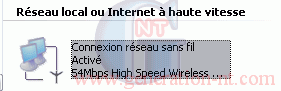
Vous pourrez admirer ceci dans la configuration réseau du portable :

Bon surf ;-)