


Page 1
Si plusieurs personnes utilisent votre PC, même si vous leur avez attribué des comptes d'utilisateurs distincts et limités, vous n'avez peut-être pas l'esprit tranquille : un accident est si vite arrivé, a fortiori s'il s'agit d'utilisateurs occasionnels de Windows.
Si vous vous reconnaissez ici, alors cette astuce va peut-être vous aider à être plus serein : vous allez en effet apprendre à bloquer l'accès aux exécutables de votre choix pour chacun des comptes que vous avez mis en place.
NB (1) : Si vous désirez mettre en place ces restrictions sur un compte limité, il va tout d'abord falloir le transformer en compte administrateur : en effet un compte limité n'a pas les droits lui permettant de modifier la base de registre. Il vous suffira ensuite de le remettre en compte limité une fois les paramètres saisis.
NB (2) : Cette opération est indépendante : il vous faudra la refaire pour chacun des comptes que vous souhaitez restreindre. D'un point de vue pratique, cela vous permez également de personnaliser les blocages en fonction des utilisateurs.
Pour procéder à ce paramétrage, il nous
faut intervenir dans la base de registre, alors pour se faire, comme à
l'accoutumé :
Cliquer sur "Démarrer", "Exécuter..." puis taper "regedit" et cliquer sur "OK" pour accéder à l'éditeur de la base de registre de Windows.
Rendez-vous à la clé suivante :
HKEY_CURRENT_USER
\Software\Microsoft\Windows\CurrentVersion\Policies\Explorer
NB (3) : Un doucle clic sur le dossier est suffisant pour le
développer : double cliquez sur chacun des dossiers cités ci-dessous.

Une fois rendu, faites un clic droit dans la partie droite de la fenêtre.
Vous verrez apparaitre le menu contextuel avec l'unique option "Nouveau".
Placez votre pointeur dessus puis cliquez sur "Valeur DWORD".

Une nouvelle icone apparait. Nommez cette nouvelle valeur "DisallowRun"
:

../..
Page 2
Double cliquez sur cette dernière, puis attribuez lui la valeur "1" afin d'activer cette fonction :

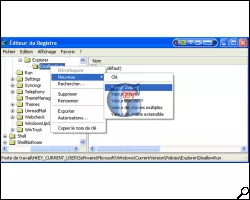
Ensuite, faites un clic droit sur le dossier "Explorer" à gauche, dans l'arborescence. Cliquez sur "Nouveau" puis sur "Clé" :

Nommez cette nouvelle clé "DisallowRun", comme la dernière valeur DWORD créée.

Page 3
A ce moment, faites un clic droit sur "DisallowRun", à gauche, cliquez sur "Nouveau", puis sur "Valeur Chaine".
Vous la nommerez "1".

Une fois la nomination effectuée, double cliquez sur
cette chaine "1", et saisissez le nom de l'exécutable
que vous désirez bloquer pour cet utilisateur. Comme exemple, j'ai choisi
ici de bloquer le bloc note, dont le nom d'executable est "notepad.exe".
NB (4) : pour information, le nom du programme n'est pas celui de l'executable... Si vous désirez bloquer un programme dont vous ne connaissez pas le nom d'exécutable, aller voir dans les propriétés du raccourci bureau ou du menu démarrer, le nom y est indiqué.

Maintenant que l'utilisateur dont vous avez activé la fonction DisallowRun voudra lancer le bloc-note, il verra ce message apparaitre :

NB (5) : Vous pouvez répéter autant de fois que bon vous semble la seconde étape, en prenant soin de renommer les clés progressivement 2, 3, 4 etc.
NB (6) : Si vous avez basculé un compte limité en administrateur afin d'effectuer ces manipulations, n'oubliez pas de le rebasculer en compte limité ;)