


Analyser pour mieux optimiser les performances de Vista
Si bien d’autres astuces, que nous distillerons régulièrement dans notre section Astuces, permettant d’optimiser Windows Vista existent, il est toujours fastidieux et assez long de modifier la base de registres. Sans oublier le fait qu’une mauvaise manipulation dans la base de registres suffit à anéantir la stabilité de votre système.
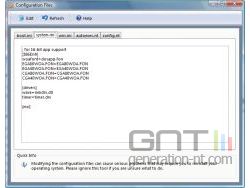
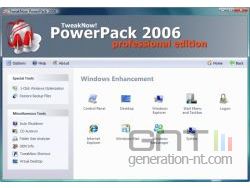
Développé par Tweaknow et moyennant un peu moins de trente euros, le shareware Tweaknow Powerpack 2006 Professional Edition 1.6.0 est un logiciel tout en un assez classique à première vue. Celui-ci intègre pour commencer bon nombre d’outils utiles comme le nettoyage de votre système, de la base de registres, la gestion des applications s’exécutant au démarrage, et le gestionnaire de processus. Ou encore le service fournissant un maximum d’informations sur votre machine (matériel et logiciel) à la manière de PC Wizard 2007, et la modification des fichiers de configuration Windows accessible habituellement via l’utilitaire de configuration MsConfig.
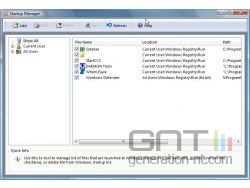
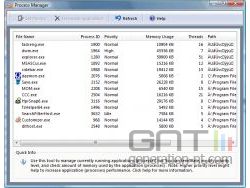
Déjà disponibles via des logiciels tiers gratuits (CCleaner, RegSeeker, Process Monitor, PC Wizard 2007, etc.), l’intérêt de TweakNow Powerpack 2006 paraît donc plus que limité en offrant simplement de regrouper les outils permettant de configurer Windows Vista.
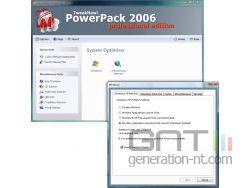
Mais là ou le logiciel devient clairement plus intéressant, c’est au niveau de l’optimisation de votre système Windows Vista, puisque seuls quelques clics suffisent pour appliquer bon nombre de trucs et astuces (à noter qu’il est possible d’obtenir une version gratuite pour Windows XP sur le site officiel).
Plus besoin donc d’ouvrir la base de registres, d’effectuer une sauvegarde pour prévenir tout risque d’endommagement de celle-ci, de trouver et de modifier plusieurs clés Dword.
Tout est rendu ici très intuitif en plus d'être simplifié à l’extrême pour l’utilisateur débutant ou l’utilisateur ne souhaitant pas perdre son temps à paramétrer le cœur de son système. Surtout si vous réinstallez votre système, tout le paramétrage étant à refaire.
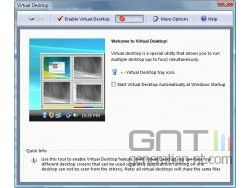
En prime, TweakNow PowerPack 2006 apporte une fonctionnalité très agréable et utile, qui est déjà assez connue dans les environnements Linux, et qui fait malheureusement toujours tant défaut à Windows : le bureau virtuel.
Pour rappel, le bureau virtuel permet d’utiliser conjointement plusieurs bureaux Windows pour faire tourner différentes applications indépendamment des autres bureaux. Et TweakNow PowerPack 2006 permet d’utiliser jusqu’à quatre bureaux virtuels. Ce qui apporte davantage d’intérêt au logiciel que nous recommandons à tous ceux qui souhaitent simplifier l'optimisation de Windows Vista, tout en profitant d'une panoplie d'outils dédiées à la maintenance de votre système avec pour finir l'implémentation du bureau virtuel.
Développé par Tweaknow et moyennant un peu moins de trente euros, le shareware Tweaknow Powerpack 2006 Professional Edition 1.6.0 est un logiciel tout en un assez classique à première vue. Celui-ci intègre pour commencer bon nombre d’outils utiles comme le nettoyage de votre système, de la base de registres, la gestion des applications s’exécutant au démarrage, et le gestionnaire de processus. Ou encore le service fournissant un maximum d’informations sur votre machine (matériel et logiciel) à la manière de PC Wizard 2007, et la modification des fichiers de configuration Windows accessible habituellement via l’utilitaire de configuration MsConfig.


Déjà disponibles via des logiciels tiers gratuits (CCleaner, RegSeeker, Process Monitor, PC Wizard 2007, etc.), l’intérêt de TweakNow Powerpack 2006 paraît donc plus que limité en offrant simplement de regrouper les outils permettant de configurer Windows Vista.
Mais là ou le logiciel devient clairement plus intéressant, c’est au niveau de l’optimisation de votre système Windows Vista, puisque seuls quelques clics suffisent pour appliquer bon nombre de trucs et astuces (à noter qu’il est possible d’obtenir une version gratuite pour Windows XP sur le site officiel).
Plus besoin donc d’ouvrir la base de registres, d’effectuer une sauvegarde pour prévenir tout risque d’endommagement de celle-ci, de trouver et de modifier plusieurs clés Dword.
Tout est rendu ici très intuitif en plus d'être simplifié à l’extrême pour l’utilisateur débutant ou l’utilisateur ne souhaitant pas perdre son temps à paramétrer le cœur de son système. Surtout si vous réinstallez votre système, tout le paramétrage étant à refaire.


En prime, TweakNow PowerPack 2006 apporte une fonctionnalité très agréable et utile, qui est déjà assez connue dans les environnements Linux, et qui fait malheureusement toujours tant défaut à Windows : le bureau virtuel.
Pour rappel, le bureau virtuel permet d’utiliser conjointement plusieurs bureaux Windows pour faire tourner différentes applications indépendamment des autres bureaux. Et TweakNow PowerPack 2006 permet d’utiliser jusqu’à quatre bureaux virtuels. Ce qui apporte davantage d’intérêt au logiciel que nous recommandons à tous ceux qui souhaitent simplifier l'optimisation de Windows Vista, tout en profitant d'une panoplie d'outils dédiées à la maintenance de votre système avec pour finir l'implémentation du bureau virtuel.


Optimiser la gestion mémoire
Si bien d’autres astuces, que nous distillerons régulièrement dans notre section Astuces, permettant d’optimiser Windows Vista existent, il est toujours fastidieux et assez long de modifier la base de registres. Sans oublier le fait qu’une mauvaise manipulation dans la base de registres suffit à anéantir la stabilité de votre système.
Développé par Tweaknow et moyennant un peu moins de trente euros, le shareware Tweaknow Powerpack 2006 Professional Edition 1.6.0 est un logiciel tout en un assez classique à première vue. Celui-ci intègre pour commencer bon nombre d’outils utiles comme le nettoyage de votre système, de la base de registres, la gestion des applications s’exécutant au démarrage, et le gestionnaire de processus. Ou encore le service fournissant un maximum d’informations sur votre machine (matériel et logiciel) à la manière de PC Wizard 2007, et la modification des fichiers de configuration Windows accessible habituellement via l’utilitaire de configuration MsConfig.
Déjà disponibles via des logiciels tiers gratuits (CCleaner, RegSeeker, Process Monitor, PC Wizard 2007, etc.), l’intérêt de TweakNow Powerpack 2006 paraît donc plus que limité en offrant simplement de regrouper les outils permettant de configurer Windows Vista.
Mais là ou le logiciel devient clairement plus intéressant, c’est au niveau de l’optimisation de votre système Windows Vista, puisque seuls quelques clics suffisent pour appliquer bon nombre de trucs et astuces (à noter qu’il est possible d’obtenir une version gratuite pour Windows XP sur le site officiel).
Plus besoin donc d’ouvrir la base de registres, d’effectuer une sauvegarde pour prévenir tout risque d’endommagement de celle-ci, de trouver et de modifier plusieurs clés Dword.
Tout est rendu ici très intuitif en plus d'être simplifié à l’extrême pour l’utilisateur débutant ou l’utilisateur ne souhaitant pas perdre son temps à paramétrer le cœur de son système. Surtout si vous réinstallez votre système, tout le paramétrage étant à refaire.
En prime, TweakNow PowerPack 2006 apporte une fonctionnalité très agréable et utile, qui est déjà assez connue dans les environnements Linux, et qui fait malheureusement toujours tant défaut à Windows : le bureau virtuel.
Pour rappel, le bureau virtuel permet d’utiliser conjointement plusieurs bureaux Windows pour faire tourner différentes applications indépendamment des autres bureaux. Et TweakNow PowerPack 2006 permet d’utiliser jusqu’à quatre bureaux virtuels. Ce qui apporte davantage d’intérêt au logiciel que nous recommandons à tous ceux qui souhaitent simplifier l'optimisation de Windows Vista, tout en profitant d'une panoplie d'outils dédiées à la maintenance de votre système avec pour finir l'implémentation du bureau virtuel.
Développé par Tweaknow et moyennant un peu moins de trente euros, le shareware Tweaknow Powerpack 2006 Professional Edition 1.6.0 est un logiciel tout en un assez classique à première vue. Celui-ci intègre pour commencer bon nombre d’outils utiles comme le nettoyage de votre système, de la base de registres, la gestion des applications s’exécutant au démarrage, et le gestionnaire de processus. Ou encore le service fournissant un maximum d’informations sur votre machine (matériel et logiciel) à la manière de PC Wizard 2007, et la modification des fichiers de configuration Windows accessible habituellement via l’utilitaire de configuration MsConfig.
Déjà disponibles via des logiciels tiers gratuits (CCleaner, RegSeeker, Process Monitor, PC Wizard 2007, etc.), l’intérêt de TweakNow Powerpack 2006 paraît donc plus que limité en offrant simplement de regrouper les outils permettant de configurer Windows Vista.
Mais là ou le logiciel devient clairement plus intéressant, c’est au niveau de l’optimisation de votre système Windows Vista, puisque seuls quelques clics suffisent pour appliquer bon nombre de trucs et astuces (à noter qu’il est possible d’obtenir une version gratuite pour Windows XP sur le site officiel).
Plus besoin donc d’ouvrir la base de registres, d’effectuer une sauvegarde pour prévenir tout risque d’endommagement de celle-ci, de trouver et de modifier plusieurs clés Dword.
Tout est rendu ici très intuitif en plus d'être simplifié à l’extrême pour l’utilisateur débutant ou l’utilisateur ne souhaitant pas perdre son temps à paramétrer le cœur de son système. Surtout si vous réinstallez votre système, tout le paramétrage étant à refaire.
En prime, TweakNow PowerPack 2006 apporte une fonctionnalité très agréable et utile, qui est déjà assez connue dans les environnements Linux, et qui fait malheureusement toujours tant défaut à Windows : le bureau virtuel.
Pour rappel, le bureau virtuel permet d’utiliser conjointement plusieurs bureaux Windows pour faire tourner différentes applications indépendamment des autres bureaux. Et TweakNow PowerPack 2006 permet d’utiliser jusqu’à quatre bureaux virtuels. Ce qui apporte davantage d’intérêt au logiciel que nous recommandons à tous ceux qui souhaitent simplifier l'optimisation de Windows Vista, tout en profitant d'une panoplie d'outils dédiées à la maintenance de votre système avec pour finir l'implémentation du bureau virtuel.
Optimiser le fichier d'échange
Si bien d’autres astuces, que nous distillerons régulièrement dans notre section Astuces, permettant d’optimiser Windows Vista existent, il est toujours fastidieux et assez long de modifier la base de registres. Sans oublier le fait qu’une mauvaise manipulation dans la base de registres suffit à anéantir la stabilité de votre système.
Développé par Tweaknow et moyennant un peu moins de trente euros, le shareware Tweaknow Powerpack 2006 Professional Edition 1.6.0 est un logiciel tout en un assez classique à première vue. Celui-ci intègre pour commencer bon nombre d’outils utiles comme le nettoyage de votre système, de la base de registres, la gestion des applications s’exécutant au démarrage, et le gestionnaire de processus. Ou encore le service fournissant un maximum d’informations sur votre machine (matériel et logiciel) à la manière de PC Wizard 2007, et la modification des fichiers de configuration Windows accessible habituellement via l’utilitaire de configuration MsConfig.
Déjà disponibles via des logiciels tiers gratuits (CCleaner, RegSeeker, Process Monitor, PC Wizard 2007, etc.), l’intérêt de TweakNow Powerpack 2006 paraît donc plus que limité en offrant simplement de regrouper les outils permettant de configurer Windows Vista.
Mais là ou le logiciel devient clairement plus intéressant, c’est au niveau de l’optimisation de votre système Windows Vista, puisque seuls quelques clics suffisent pour appliquer bon nombre de trucs et astuces (à noter qu’il est possible d’obtenir une version gratuite pour Windows XP sur le site officiel).
Plus besoin donc d’ouvrir la base de registres, d’effectuer une sauvegarde pour prévenir tout risque d’endommagement de celle-ci, de trouver et de modifier plusieurs clés Dword.
Tout est rendu ici très intuitif en plus d'être simplifié à l’extrême pour l’utilisateur débutant ou l’utilisateur ne souhaitant pas perdre son temps à paramétrer le cœur de son système. Surtout si vous réinstallez votre système, tout le paramétrage étant à refaire.
En prime, TweakNow PowerPack 2006 apporte une fonctionnalité très agréable et utile, qui est déjà assez connue dans les environnements Linux, et qui fait malheureusement toujours tant défaut à Windows : le bureau virtuel.
Pour rappel, le bureau virtuel permet d’utiliser conjointement plusieurs bureaux Windows pour faire tourner différentes applications indépendamment des autres bureaux. Et TweakNow PowerPack 2006 permet d’utiliser jusqu’à quatre bureaux virtuels. Ce qui apporte davantage d’intérêt au logiciel que nous recommandons à tous ceux qui souhaitent simplifier l'optimisation de Windows Vista, tout en profitant d'une panoplie d'outils dédiées à la maintenance de votre système avec pour finir l'implémentation du bureau virtuel.
Développé par Tweaknow et moyennant un peu moins de trente euros, le shareware Tweaknow Powerpack 2006 Professional Edition 1.6.0 est un logiciel tout en un assez classique à première vue. Celui-ci intègre pour commencer bon nombre d’outils utiles comme le nettoyage de votre système, de la base de registres, la gestion des applications s’exécutant au démarrage, et le gestionnaire de processus. Ou encore le service fournissant un maximum d’informations sur votre machine (matériel et logiciel) à la manière de PC Wizard 2007, et la modification des fichiers de configuration Windows accessible habituellement via l’utilitaire de configuration MsConfig.
Déjà disponibles via des logiciels tiers gratuits (CCleaner, RegSeeker, Process Monitor, PC Wizard 2007, etc.), l’intérêt de TweakNow Powerpack 2006 paraît donc plus que limité en offrant simplement de regrouper les outils permettant de configurer Windows Vista.
Mais là ou le logiciel devient clairement plus intéressant, c’est au niveau de l’optimisation de votre système Windows Vista, puisque seuls quelques clics suffisent pour appliquer bon nombre de trucs et astuces (à noter qu’il est possible d’obtenir une version gratuite pour Windows XP sur le site officiel).
Plus besoin donc d’ouvrir la base de registres, d’effectuer une sauvegarde pour prévenir tout risque d’endommagement de celle-ci, de trouver et de modifier plusieurs clés Dword.
Tout est rendu ici très intuitif en plus d'être simplifié à l’extrême pour l’utilisateur débutant ou l’utilisateur ne souhaitant pas perdre son temps à paramétrer le cœur de son système. Surtout si vous réinstallez votre système, tout le paramétrage étant à refaire.
En prime, TweakNow PowerPack 2006 apporte une fonctionnalité très agréable et utile, qui est déjà assez connue dans les environnements Linux, et qui fait malheureusement toujours tant défaut à Windows : le bureau virtuel.
Pour rappel, le bureau virtuel permet d’utiliser conjointement plusieurs bureaux Windows pour faire tourner différentes applications indépendamment des autres bureaux. Et TweakNow PowerPack 2006 permet d’utiliser jusqu’à quatre bureaux virtuels. Ce qui apporte davantage d’intérêt au logiciel que nous recommandons à tous ceux qui souhaitent simplifier l'optimisation de Windows Vista, tout en profitant d'une panoplie d'outils dédiées à la maintenance de votre système avec pour finir l'implémentation du bureau virtuel.
Plus loin avec le fichier d'échange
Si bien d’autres astuces, que nous distillerons régulièrement dans notre section Astuces, permettant d’optimiser Windows Vista existent, il est toujours fastidieux et assez long de modifier la base de registres. Sans oublier le fait qu’une mauvaise manipulation dans la base de registres suffit à anéantir la stabilité de votre système.
Développé par Tweaknow et moyennant un peu moins de trente euros, le shareware Tweaknow Powerpack 2006 Professional Edition 1.6.0 est un logiciel tout en un assez classique à première vue. Celui-ci intègre pour commencer bon nombre d’outils utiles comme le nettoyage de votre système, de la base de registres, la gestion des applications s’exécutant au démarrage, et le gestionnaire de processus. Ou encore le service fournissant un maximum d’informations sur votre machine (matériel et logiciel) à la manière de PC Wizard 2007, et la modification des fichiers de configuration Windows accessible habituellement via l’utilitaire de configuration MsConfig.
Déjà disponibles via des logiciels tiers gratuits (CCleaner, RegSeeker, Process Monitor, PC Wizard 2007, etc.), l’intérêt de TweakNow Powerpack 2006 paraît donc plus que limité en offrant simplement de regrouper les outils permettant de configurer Windows Vista.
Mais là ou le logiciel devient clairement plus intéressant, c’est au niveau de l’optimisation de votre système Windows Vista, puisque seuls quelques clics suffisent pour appliquer bon nombre de trucs et astuces (à noter qu’il est possible d’obtenir une version gratuite pour Windows XP sur le site officiel).
Plus besoin donc d’ouvrir la base de registres, d’effectuer une sauvegarde pour prévenir tout risque d’endommagement de celle-ci, de trouver et de modifier plusieurs clés Dword.
Tout est rendu ici très intuitif en plus d'être simplifié à l’extrême pour l’utilisateur débutant ou l’utilisateur ne souhaitant pas perdre son temps à paramétrer le cœur de son système. Surtout si vous réinstallez votre système, tout le paramétrage étant à refaire.
En prime, TweakNow PowerPack 2006 apporte une fonctionnalité très agréable et utile, qui est déjà assez connue dans les environnements Linux, et qui fait malheureusement toujours tant défaut à Windows : le bureau virtuel.
Pour rappel, le bureau virtuel permet d’utiliser conjointement plusieurs bureaux Windows pour faire tourner différentes applications indépendamment des autres bureaux. Et TweakNow PowerPack 2006 permet d’utiliser jusqu’à quatre bureaux virtuels. Ce qui apporte davantage d’intérêt au logiciel que nous recommandons à tous ceux qui souhaitent simplifier l'optimisation de Windows Vista, tout en profitant d'une panoplie d'outils dédiées à la maintenance de votre système avec pour finir l'implémentation du bureau virtuel.
Développé par Tweaknow et moyennant un peu moins de trente euros, le shareware Tweaknow Powerpack 2006 Professional Edition 1.6.0 est un logiciel tout en un assez classique à première vue. Celui-ci intègre pour commencer bon nombre d’outils utiles comme le nettoyage de votre système, de la base de registres, la gestion des applications s’exécutant au démarrage, et le gestionnaire de processus. Ou encore le service fournissant un maximum d’informations sur votre machine (matériel et logiciel) à la manière de PC Wizard 2007, et la modification des fichiers de configuration Windows accessible habituellement via l’utilitaire de configuration MsConfig.
Déjà disponibles via des logiciels tiers gratuits (CCleaner, RegSeeker, Process Monitor, PC Wizard 2007, etc.), l’intérêt de TweakNow Powerpack 2006 paraît donc plus que limité en offrant simplement de regrouper les outils permettant de configurer Windows Vista.
Mais là ou le logiciel devient clairement plus intéressant, c’est au niveau de l’optimisation de votre système Windows Vista, puisque seuls quelques clics suffisent pour appliquer bon nombre de trucs et astuces (à noter qu’il est possible d’obtenir une version gratuite pour Windows XP sur le site officiel).
Plus besoin donc d’ouvrir la base de registres, d’effectuer une sauvegarde pour prévenir tout risque d’endommagement de celle-ci, de trouver et de modifier plusieurs clés Dword.
Tout est rendu ici très intuitif en plus d'être simplifié à l’extrême pour l’utilisateur débutant ou l’utilisateur ne souhaitant pas perdre son temps à paramétrer le cœur de son système. Surtout si vous réinstallez votre système, tout le paramétrage étant à refaire.
En prime, TweakNow PowerPack 2006 apporte une fonctionnalité très agréable et utile, qui est déjà assez connue dans les environnements Linux, et qui fait malheureusement toujours tant défaut à Windows : le bureau virtuel.
Pour rappel, le bureau virtuel permet d’utiliser conjointement plusieurs bureaux Windows pour faire tourner différentes applications indépendamment des autres bureaux. Et TweakNow PowerPack 2006 permet d’utiliser jusqu’à quatre bureaux virtuels. Ce qui apporte davantage d’intérêt au logiciel que nous recommandons à tous ceux qui souhaitent simplifier l'optimisation de Windows Vista, tout en profitant d'une panoplie d'outils dédiées à la maintenance de votre système avec pour finir l'implémentation du bureau virtuel.
Recherche et indexation
Si bien d’autres astuces, que nous distillerons régulièrement dans notre section Astuces, permettant d’optimiser Windows Vista existent, il est toujours fastidieux et assez long de modifier la base de registres. Sans oublier le fait qu’une mauvaise manipulation dans la base de registres suffit à anéantir la stabilité de votre système.
Développé par Tweaknow et moyennant un peu moins de trente euros, le shareware Tweaknow Powerpack 2006 Professional Edition 1.6.0 est un logiciel tout en un assez classique à première vue. Celui-ci intègre pour commencer bon nombre d’outils utiles comme le nettoyage de votre système, de la base de registres, la gestion des applications s’exécutant au démarrage, et le gestionnaire de processus. Ou encore le service fournissant un maximum d’informations sur votre machine (matériel et logiciel) à la manière de PC Wizard 2007, et la modification des fichiers de configuration Windows accessible habituellement via l’utilitaire de configuration MsConfig.
Déjà disponibles via des logiciels tiers gratuits (CCleaner, RegSeeker, Process Monitor, PC Wizard 2007, etc.), l’intérêt de TweakNow Powerpack 2006 paraît donc plus que limité en offrant simplement de regrouper les outils permettant de configurer Windows Vista.
Mais là ou le logiciel devient clairement plus intéressant, c’est au niveau de l’optimisation de votre système Windows Vista, puisque seuls quelques clics suffisent pour appliquer bon nombre de trucs et astuces (à noter qu’il est possible d’obtenir une version gratuite pour Windows XP sur le site officiel).
Plus besoin donc d’ouvrir la base de registres, d’effectuer une sauvegarde pour prévenir tout risque d’endommagement de celle-ci, de trouver et de modifier plusieurs clés Dword.
Tout est rendu ici très intuitif en plus d'être simplifié à l’extrême pour l’utilisateur débutant ou l’utilisateur ne souhaitant pas perdre son temps à paramétrer le cœur de son système. Surtout si vous réinstallez votre système, tout le paramétrage étant à refaire.
En prime, TweakNow PowerPack 2006 apporte une fonctionnalité très agréable et utile, qui est déjà assez connue dans les environnements Linux, et qui fait malheureusement toujours tant défaut à Windows : le bureau virtuel.
Pour rappel, le bureau virtuel permet d’utiliser conjointement plusieurs bureaux Windows pour faire tourner différentes applications indépendamment des autres bureaux. Et TweakNow PowerPack 2006 permet d’utiliser jusqu’à quatre bureaux virtuels. Ce qui apporte davantage d’intérêt au logiciel que nous recommandons à tous ceux qui souhaitent simplifier l'optimisation de Windows Vista, tout en profitant d'une panoplie d'outils dédiées à la maintenance de votre système avec pour finir l'implémentation du bureau virtuel.
Développé par Tweaknow et moyennant un peu moins de trente euros, le shareware Tweaknow Powerpack 2006 Professional Edition 1.6.0 est un logiciel tout en un assez classique à première vue. Celui-ci intègre pour commencer bon nombre d’outils utiles comme le nettoyage de votre système, de la base de registres, la gestion des applications s’exécutant au démarrage, et le gestionnaire de processus. Ou encore le service fournissant un maximum d’informations sur votre machine (matériel et logiciel) à la manière de PC Wizard 2007, et la modification des fichiers de configuration Windows accessible habituellement via l’utilitaire de configuration MsConfig.
Déjà disponibles via des logiciels tiers gratuits (CCleaner, RegSeeker, Process Monitor, PC Wizard 2007, etc.), l’intérêt de TweakNow Powerpack 2006 paraît donc plus que limité en offrant simplement de regrouper les outils permettant de configurer Windows Vista.
Mais là ou le logiciel devient clairement plus intéressant, c’est au niveau de l’optimisation de votre système Windows Vista, puisque seuls quelques clics suffisent pour appliquer bon nombre de trucs et astuces (à noter qu’il est possible d’obtenir une version gratuite pour Windows XP sur le site officiel).
Plus besoin donc d’ouvrir la base de registres, d’effectuer une sauvegarde pour prévenir tout risque d’endommagement de celle-ci, de trouver et de modifier plusieurs clés Dword.
Tout est rendu ici très intuitif en plus d'être simplifié à l’extrême pour l’utilisateur débutant ou l’utilisateur ne souhaitant pas perdre son temps à paramétrer le cœur de son système. Surtout si vous réinstallez votre système, tout le paramétrage étant à refaire.
En prime, TweakNow PowerPack 2006 apporte une fonctionnalité très agréable et utile, qui est déjà assez connue dans les environnements Linux, et qui fait malheureusement toujours tant défaut à Windows : le bureau virtuel.
Pour rappel, le bureau virtuel permet d’utiliser conjointement plusieurs bureaux Windows pour faire tourner différentes applications indépendamment des autres bureaux. Et TweakNow PowerPack 2006 permet d’utiliser jusqu’à quatre bureaux virtuels. Ce qui apporte davantage d’intérêt au logiciel que nous recommandons à tous ceux qui souhaitent simplifier l'optimisation de Windows Vista, tout en profitant d'une panoplie d'outils dédiées à la maintenance de votre système avec pour finir l'implémentation du bureau virtuel.
Désactiver l'indexation
Si bien d’autres astuces, que nous distillerons régulièrement dans notre section Astuces, permettant d’optimiser Windows Vista existent, il est toujours fastidieux et assez long de modifier la base de registres. Sans oublier le fait qu’une mauvaise manipulation dans la base de registres suffit à anéantir la stabilité de votre système.
Développé par Tweaknow et moyennant un peu moins de trente euros, le shareware Tweaknow Powerpack 2006 Professional Edition 1.6.0 est un logiciel tout en un assez classique à première vue. Celui-ci intègre pour commencer bon nombre d’outils utiles comme le nettoyage de votre système, de la base de registres, la gestion des applications s’exécutant au démarrage, et le gestionnaire de processus. Ou encore le service fournissant un maximum d’informations sur votre machine (matériel et logiciel) à la manière de PC Wizard 2007, et la modification des fichiers de configuration Windows accessible habituellement via l’utilitaire de configuration MsConfig.
Déjà disponibles via des logiciels tiers gratuits (CCleaner, RegSeeker, Process Monitor, PC Wizard 2007, etc.), l’intérêt de TweakNow Powerpack 2006 paraît donc plus que limité en offrant simplement de regrouper les outils permettant de configurer Windows Vista.
Mais là ou le logiciel devient clairement plus intéressant, c’est au niveau de l’optimisation de votre système Windows Vista, puisque seuls quelques clics suffisent pour appliquer bon nombre de trucs et astuces (à noter qu’il est possible d’obtenir une version gratuite pour Windows XP sur le site officiel).
Plus besoin donc d’ouvrir la base de registres, d’effectuer une sauvegarde pour prévenir tout risque d’endommagement de celle-ci, de trouver et de modifier plusieurs clés Dword.
Tout est rendu ici très intuitif en plus d'être simplifié à l’extrême pour l’utilisateur débutant ou l’utilisateur ne souhaitant pas perdre son temps à paramétrer le cœur de son système. Surtout si vous réinstallez votre système, tout le paramétrage étant à refaire.
En prime, TweakNow PowerPack 2006 apporte une fonctionnalité très agréable et utile, qui est déjà assez connue dans les environnements Linux, et qui fait malheureusement toujours tant défaut à Windows : le bureau virtuel.
Pour rappel, le bureau virtuel permet d’utiliser conjointement plusieurs bureaux Windows pour faire tourner différentes applications indépendamment des autres bureaux. Et TweakNow PowerPack 2006 permet d’utiliser jusqu’à quatre bureaux virtuels. Ce qui apporte davantage d’intérêt au logiciel que nous recommandons à tous ceux qui souhaitent simplifier l'optimisation de Windows Vista, tout en profitant d'une panoplie d'outils dédiées à la maintenance de votre système avec pour finir l'implémentation du bureau virtuel.
Développé par Tweaknow et moyennant un peu moins de trente euros, le shareware Tweaknow Powerpack 2006 Professional Edition 1.6.0 est un logiciel tout en un assez classique à première vue. Celui-ci intègre pour commencer bon nombre d’outils utiles comme le nettoyage de votre système, de la base de registres, la gestion des applications s’exécutant au démarrage, et le gestionnaire de processus. Ou encore le service fournissant un maximum d’informations sur votre machine (matériel et logiciel) à la manière de PC Wizard 2007, et la modification des fichiers de configuration Windows accessible habituellement via l’utilitaire de configuration MsConfig.
Déjà disponibles via des logiciels tiers gratuits (CCleaner, RegSeeker, Process Monitor, PC Wizard 2007, etc.), l’intérêt de TweakNow Powerpack 2006 paraît donc plus que limité en offrant simplement de regrouper les outils permettant de configurer Windows Vista.
Mais là ou le logiciel devient clairement plus intéressant, c’est au niveau de l’optimisation de votre système Windows Vista, puisque seuls quelques clics suffisent pour appliquer bon nombre de trucs et astuces (à noter qu’il est possible d’obtenir une version gratuite pour Windows XP sur le site officiel).
Plus besoin donc d’ouvrir la base de registres, d’effectuer une sauvegarde pour prévenir tout risque d’endommagement de celle-ci, de trouver et de modifier plusieurs clés Dword.
Tout est rendu ici très intuitif en plus d'être simplifié à l’extrême pour l’utilisateur débutant ou l’utilisateur ne souhaitant pas perdre son temps à paramétrer le cœur de son système. Surtout si vous réinstallez votre système, tout le paramétrage étant à refaire.
En prime, TweakNow PowerPack 2006 apporte une fonctionnalité très agréable et utile, qui est déjà assez connue dans les environnements Linux, et qui fait malheureusement toujours tant défaut à Windows : le bureau virtuel.
Pour rappel, le bureau virtuel permet d’utiliser conjointement plusieurs bureaux Windows pour faire tourner différentes applications indépendamment des autres bureaux. Et TweakNow PowerPack 2006 permet d’utiliser jusqu’à quatre bureaux virtuels. Ce qui apporte davantage d’intérêt au logiciel que nous recommandons à tous ceux qui souhaitent simplifier l'optimisation de Windows Vista, tout en profitant d'une panoplie d'outils dédiées à la maintenance de votre système avec pour finir l'implémentation du bureau virtuel.
Déplacer le répertoire Documents
Si bien d’autres astuces, que nous distillerons régulièrement dans notre section Astuces, permettant d’optimiser Windows Vista existent, il est toujours fastidieux et assez long de modifier la base de registres. Sans oublier le fait qu’une mauvaise manipulation dans la base de registres suffit à anéantir la stabilité de votre système.
Développé par Tweaknow et moyennant un peu moins de trente euros, le shareware Tweaknow Powerpack 2006 Professional Edition 1.6.0 est un logiciel tout en un assez classique à première vue. Celui-ci intègre pour commencer bon nombre d’outils utiles comme le nettoyage de votre système, de la base de registres, la gestion des applications s’exécutant au démarrage, et le gestionnaire de processus. Ou encore le service fournissant un maximum d’informations sur votre machine (matériel et logiciel) à la manière de PC Wizard 2007, et la modification des fichiers de configuration Windows accessible habituellement via l’utilitaire de configuration MsConfig.
Déjà disponibles via des logiciels tiers gratuits (CCleaner, RegSeeker, Process Monitor, PC Wizard 2007, etc.), l’intérêt de TweakNow Powerpack 2006 paraît donc plus que limité en offrant simplement de regrouper les outils permettant de configurer Windows Vista.
Mais là ou le logiciel devient clairement plus intéressant, c’est au niveau de l’optimisation de votre système Windows Vista, puisque seuls quelques clics suffisent pour appliquer bon nombre de trucs et astuces (à noter qu’il est possible d’obtenir une version gratuite pour Windows XP sur le site officiel).
Plus besoin donc d’ouvrir la base de registres, d’effectuer une sauvegarde pour prévenir tout risque d’endommagement de celle-ci, de trouver et de modifier plusieurs clés Dword.
Tout est rendu ici très intuitif en plus d'être simplifié à l’extrême pour l’utilisateur débutant ou l’utilisateur ne souhaitant pas perdre son temps à paramétrer le cœur de son système. Surtout si vous réinstallez votre système, tout le paramétrage étant à refaire.
En prime, TweakNow PowerPack 2006 apporte une fonctionnalité très agréable et utile, qui est déjà assez connue dans les environnements Linux, et qui fait malheureusement toujours tant défaut à Windows : le bureau virtuel.
Pour rappel, le bureau virtuel permet d’utiliser conjointement plusieurs bureaux Windows pour faire tourner différentes applications indépendamment des autres bureaux. Et TweakNow PowerPack 2006 permet d’utiliser jusqu’à quatre bureaux virtuels. Ce qui apporte davantage d’intérêt au logiciel que nous recommandons à tous ceux qui souhaitent simplifier l'optimisation de Windows Vista, tout en profitant d'une panoplie d'outils dédiées à la maintenance de votre système avec pour finir l'implémentation du bureau virtuel.
Développé par Tweaknow et moyennant un peu moins de trente euros, le shareware Tweaknow Powerpack 2006 Professional Edition 1.6.0 est un logiciel tout en un assez classique à première vue. Celui-ci intègre pour commencer bon nombre d’outils utiles comme le nettoyage de votre système, de la base de registres, la gestion des applications s’exécutant au démarrage, et le gestionnaire de processus. Ou encore le service fournissant un maximum d’informations sur votre machine (matériel et logiciel) à la manière de PC Wizard 2007, et la modification des fichiers de configuration Windows accessible habituellement via l’utilitaire de configuration MsConfig.
Déjà disponibles via des logiciels tiers gratuits (CCleaner, RegSeeker, Process Monitor, PC Wizard 2007, etc.), l’intérêt de TweakNow Powerpack 2006 paraît donc plus que limité en offrant simplement de regrouper les outils permettant de configurer Windows Vista.
Mais là ou le logiciel devient clairement plus intéressant, c’est au niveau de l’optimisation de votre système Windows Vista, puisque seuls quelques clics suffisent pour appliquer bon nombre de trucs et astuces (à noter qu’il est possible d’obtenir une version gratuite pour Windows XP sur le site officiel).
Plus besoin donc d’ouvrir la base de registres, d’effectuer une sauvegarde pour prévenir tout risque d’endommagement de celle-ci, de trouver et de modifier plusieurs clés Dword.
Tout est rendu ici très intuitif en plus d'être simplifié à l’extrême pour l’utilisateur débutant ou l’utilisateur ne souhaitant pas perdre son temps à paramétrer le cœur de son système. Surtout si vous réinstallez votre système, tout le paramétrage étant à refaire.
En prime, TweakNow PowerPack 2006 apporte une fonctionnalité très agréable et utile, qui est déjà assez connue dans les environnements Linux, et qui fait malheureusement toujours tant défaut à Windows : le bureau virtuel.
Pour rappel, le bureau virtuel permet d’utiliser conjointement plusieurs bureaux Windows pour faire tourner différentes applications indépendamment des autres bureaux. Et TweakNow PowerPack 2006 permet d’utiliser jusqu’à quatre bureaux virtuels. Ce qui apporte davantage d’intérêt au logiciel que nous recommandons à tous ceux qui souhaitent simplifier l'optimisation de Windows Vista, tout en profitant d'une panoplie d'outils dédiées à la maintenance de votre système avec pour finir l'implémentation du bureau virtuel.
Accélérer l'ouverture de Windows Mail
Si bien d’autres astuces, que nous distillerons régulièrement dans notre section Astuces, permettant d’optimiser Windows Vista existent, il est toujours fastidieux et assez long de modifier la base de registres. Sans oublier le fait qu’une mauvaise manipulation dans la base de registres suffit à anéantir la stabilité de votre système.
Développé par Tweaknow et moyennant un peu moins de trente euros, le shareware Tweaknow Powerpack 2006 Professional Edition 1.6.0 est un logiciel tout en un assez classique à première vue. Celui-ci intègre pour commencer bon nombre d’outils utiles comme le nettoyage de votre système, de la base de registres, la gestion des applications s’exécutant au démarrage, et le gestionnaire de processus. Ou encore le service fournissant un maximum d’informations sur votre machine (matériel et logiciel) à la manière de PC Wizard 2007, et la modification des fichiers de configuration Windows accessible habituellement via l’utilitaire de configuration MsConfig.
Déjà disponibles via des logiciels tiers gratuits (CCleaner, RegSeeker, Process Monitor, PC Wizard 2007, etc.), l’intérêt de TweakNow Powerpack 2006 paraît donc plus que limité en offrant simplement de regrouper les outils permettant de configurer Windows Vista.
Mais là ou le logiciel devient clairement plus intéressant, c’est au niveau de l’optimisation de votre système Windows Vista, puisque seuls quelques clics suffisent pour appliquer bon nombre de trucs et astuces (à noter qu’il est possible d’obtenir une version gratuite pour Windows XP sur le site officiel).
Plus besoin donc d’ouvrir la base de registres, d’effectuer une sauvegarde pour prévenir tout risque d’endommagement de celle-ci, de trouver et de modifier plusieurs clés Dword.
Tout est rendu ici très intuitif en plus d'être simplifié à l’extrême pour l’utilisateur débutant ou l’utilisateur ne souhaitant pas perdre son temps à paramétrer le cœur de son système. Surtout si vous réinstallez votre système, tout le paramétrage étant à refaire.
En prime, TweakNow PowerPack 2006 apporte une fonctionnalité très agréable et utile, qui est déjà assez connue dans les environnements Linux, et qui fait malheureusement toujours tant défaut à Windows : le bureau virtuel.
Pour rappel, le bureau virtuel permet d’utiliser conjointement plusieurs bureaux Windows pour faire tourner différentes applications indépendamment des autres bureaux. Et TweakNow PowerPack 2006 permet d’utiliser jusqu’à quatre bureaux virtuels. Ce qui apporte davantage d’intérêt au logiciel que nous recommandons à tous ceux qui souhaitent simplifier l'optimisation de Windows Vista, tout en profitant d'une panoplie d'outils dédiées à la maintenance de votre système avec pour finir l'implémentation du bureau virtuel.
Développé par Tweaknow et moyennant un peu moins de trente euros, le shareware Tweaknow Powerpack 2006 Professional Edition 1.6.0 est un logiciel tout en un assez classique à première vue. Celui-ci intègre pour commencer bon nombre d’outils utiles comme le nettoyage de votre système, de la base de registres, la gestion des applications s’exécutant au démarrage, et le gestionnaire de processus. Ou encore le service fournissant un maximum d’informations sur votre machine (matériel et logiciel) à la manière de PC Wizard 2007, et la modification des fichiers de configuration Windows accessible habituellement via l’utilitaire de configuration MsConfig.
Déjà disponibles via des logiciels tiers gratuits (CCleaner, RegSeeker, Process Monitor, PC Wizard 2007, etc.), l’intérêt de TweakNow Powerpack 2006 paraît donc plus que limité en offrant simplement de regrouper les outils permettant de configurer Windows Vista.
Mais là ou le logiciel devient clairement plus intéressant, c’est au niveau de l’optimisation de votre système Windows Vista, puisque seuls quelques clics suffisent pour appliquer bon nombre de trucs et astuces (à noter qu’il est possible d’obtenir une version gratuite pour Windows XP sur le site officiel).
Plus besoin donc d’ouvrir la base de registres, d’effectuer une sauvegarde pour prévenir tout risque d’endommagement de celle-ci, de trouver et de modifier plusieurs clés Dword.
Tout est rendu ici très intuitif en plus d'être simplifié à l’extrême pour l’utilisateur débutant ou l’utilisateur ne souhaitant pas perdre son temps à paramétrer le cœur de son système. Surtout si vous réinstallez votre système, tout le paramétrage étant à refaire.
En prime, TweakNow PowerPack 2006 apporte une fonctionnalité très agréable et utile, qui est déjà assez connue dans les environnements Linux, et qui fait malheureusement toujours tant défaut à Windows : le bureau virtuel.
Pour rappel, le bureau virtuel permet d’utiliser conjointement plusieurs bureaux Windows pour faire tourner différentes applications indépendamment des autres bureaux. Et TweakNow PowerPack 2006 permet d’utiliser jusqu’à quatre bureaux virtuels. Ce qui apporte davantage d’intérêt au logiciel que nous recommandons à tous ceux qui souhaitent simplifier l'optimisation de Windows Vista, tout en profitant d'une panoplie d'outils dédiées à la maintenance de votre système avec pour finir l'implémentation du bureau virtuel.
Tweaknow Powerpack 2006 Professionnal
Si bien d’autres astuces, que nous distillerons régulièrement dans notre section Astuces, permettant d’optimiser Windows Vista existent, il est toujours fastidieux et assez long de modifier la base de registres. Sans oublier le fait qu’une mauvaise manipulation dans la base de registres suffit à anéantir la stabilité de votre système.
Développé par Tweaknow et moyennant un peu moins de trente euros, le shareware Tweaknow Powerpack 2006 Professional Edition 1.6.0 est un logiciel tout en un assez classique à première vue. Celui-ci intègre pour commencer bon nombre d’outils utiles comme le nettoyage de votre système, de la base de registres, la gestion des applications s’exécutant au démarrage, et le gestionnaire de processus. Ou encore le service fournissant un maximum d’informations sur votre machine (matériel et logiciel) à la manière de PC Wizard 2007, et la modification des fichiers de configuration Windows accessible habituellement via l’utilitaire de configuration MsConfig.
Déjà disponibles via des logiciels tiers gratuits (CCleaner, RegSeeker, Process Monitor, PC Wizard 2007, etc.), l’intérêt de TweakNow Powerpack 2006 paraît donc plus que limité en offrant simplement de regrouper les outils permettant de configurer Windows Vista.
Mais là ou le logiciel devient clairement plus intéressant, c’est au niveau de l’optimisation de votre système Windows Vista, puisque seuls quelques clics suffisent pour appliquer bon nombre de trucs et astuces (à noter qu’il est possible d’obtenir une version gratuite pour Windows XP sur le site officiel).
Plus besoin donc d’ouvrir la base de registres, d’effectuer une sauvegarde pour prévenir tout risque d’endommagement de celle-ci, de trouver et de modifier plusieurs clés Dword.
Tout est rendu ici très intuitif en plus d'être simplifié à l’extrême pour l’utilisateur débutant ou l’utilisateur ne souhaitant pas perdre son temps à paramétrer le cœur de son système. Surtout si vous réinstallez votre système, tout le paramétrage étant à refaire.
En prime, TweakNow PowerPack 2006 apporte une fonctionnalité très agréable et utile, qui est déjà assez connue dans les environnements Linux, et qui fait malheureusement toujours tant défaut à Windows : le bureau virtuel.
Pour rappel, le bureau virtuel permet d’utiliser conjointement plusieurs bureaux Windows pour faire tourner différentes applications indépendamment des autres bureaux. Et TweakNow PowerPack 2006 permet d’utiliser jusqu’à quatre bureaux virtuels. Ce qui apporte davantage d’intérêt au logiciel que nous recommandons à tous ceux qui souhaitent simplifier l'optimisation de Windows Vista, tout en profitant d'une panoplie d'outils dédiées à la maintenance de votre système avec pour finir l'implémentation du bureau virtuel.
Développé par Tweaknow et moyennant un peu moins de trente euros, le shareware Tweaknow Powerpack 2006 Professional Edition 1.6.0 est un logiciel tout en un assez classique à première vue. Celui-ci intègre pour commencer bon nombre d’outils utiles comme le nettoyage de votre système, de la base de registres, la gestion des applications s’exécutant au démarrage, et le gestionnaire de processus. Ou encore le service fournissant un maximum d’informations sur votre machine (matériel et logiciel) à la manière de PC Wizard 2007, et la modification des fichiers de configuration Windows accessible habituellement via l’utilitaire de configuration MsConfig.
Déjà disponibles via des logiciels tiers gratuits (CCleaner, RegSeeker, Process Monitor, PC Wizard 2007, etc.), l’intérêt de TweakNow Powerpack 2006 paraît donc plus que limité en offrant simplement de regrouper les outils permettant de configurer Windows Vista.
Mais là ou le logiciel devient clairement plus intéressant, c’est au niveau de l’optimisation de votre système Windows Vista, puisque seuls quelques clics suffisent pour appliquer bon nombre de trucs et astuces (à noter qu’il est possible d’obtenir une version gratuite pour Windows XP sur le site officiel).
Plus besoin donc d’ouvrir la base de registres, d’effectuer une sauvegarde pour prévenir tout risque d’endommagement de celle-ci, de trouver et de modifier plusieurs clés Dword.
Tout est rendu ici très intuitif en plus d'être simplifié à l’extrême pour l’utilisateur débutant ou l’utilisateur ne souhaitant pas perdre son temps à paramétrer le cœur de son système. Surtout si vous réinstallez votre système, tout le paramétrage étant à refaire.
En prime, TweakNow PowerPack 2006 apporte une fonctionnalité très agréable et utile, qui est déjà assez connue dans les environnements Linux, et qui fait malheureusement toujours tant défaut à Windows : le bureau virtuel.
Pour rappel, le bureau virtuel permet d’utiliser conjointement plusieurs bureaux Windows pour faire tourner différentes applications indépendamment des autres bureaux. Et TweakNow PowerPack 2006 permet d’utiliser jusqu’à quatre bureaux virtuels. Ce qui apporte davantage d’intérêt au logiciel que nous recommandons à tous ceux qui souhaitent simplifier l'optimisation de Windows Vista, tout en profitant d'une panoplie d'outils dédiées à la maintenance de votre système avec pour finir l'implémentation du bureau virtuel.
+ Les plus
- Prix
- Logiciel tout-en-un
- Simplicité d'utilisation
- Fonction bureau virtuel (jusqu'à quatre bureaux)
- Compatible Windows Vista
- Gratuit pour les utilisateurs de Windows XP
- Les moins
- Fonctions de maintenance que l'on retrouve déjà avec des logiciels tiers gratuits
- Intérêt limité pour les geeks et bidouilleurs experts