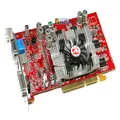
De nombreuses personnes éprouvent des difficultés à configurer correctement les paramètres d'affichage de leur carte vidéo, particulièrement celles équipées d'une sortie TV. Ce dossier vous présente en détail comment installer les drivers de votre carte graphique ATI, et comment la configurer au mieux.
Présentation et Configuration
Paramétrage d'une carte vidéo ATI avec sortie TV
Paramétrage et optimisation de la carte
Suite à ma fréquentation assidue du forum, je me suis aperçu que
beaucoup avaient du mal à configurer correctement les paramètres
d'affichage de leur carte vidéo, particulièrement celles équipées d'une
sortie TV.
Pour remedier à ce problème, j'ai eu l'idée de faire un dossier
illustré pour que chacun puisse profiter au maximum des possibilités
offertes par leur carte vidéo. Ces explications concernent les
possesseurs de carte de marque ATI. J'espère pouvoir en un faire un
identique pour les cartes Nvidia prochainement.
Ensuite de télécharger les derniers drivers disponibles sur le site d'ATI : http://www.ati.com/
Pendant l'installation des drivers, laissez cochée la case qui concerne
le " multimedia center ", celui-ci est nécessaire pour bien configurer
les sorties de votre carte graphique. Pensez également à relier votre
sortie TV à votre poste de télévision.
Une fois que tout est terminé, passons au paramétrage : Faites un clic
droit sur le bureau et selectionner " Propriétés ". Puis allez dans
l'onglet " Paramètres ". Dans la liste déroulante " Affichage ",
vérifiez que que l'option 1 est celle par défaut. C'est celle qui
commence par " (moniteurs multiples) ".
Verifiez ensuite la résolution de votre écran. D'une manière générale
(je ne parle pas pour les écrans LCD), un écran de 15 pouces se
configure avec une résolution de 800 par 600 pixels et un écran de 17
pouces avec une résolution de 1024 par 768 pixels. Mais libre à vous de
choisir la résolution qui vous convient le mieux à l'usage.
Puis ajuster la qualité des couleurs. Une résolution " optimale (32 bits) " est la meilleure des solutions.
Cliquez ensuite sur le bouton " Appliquer ". Il se
peut que même tous ces réglages effectués votre écran scintille
énormement ou qu'il ne soit pas ajusté parfaitement. Tout ceci est
normal. Cliquez ensuite sur le bouton " Avancé ".
Configuration - 1
Puis cliquez sur l'onglet " Ecran ". Verifiez que dans " Type de
moniteur ", l'écran par défaut est bien selectionné, au besoin
sélectionnez-le. Dans " Paramètres du moniteur ", vérifiez également
que la case " Masquer les modes que ce moniteur ne peut afficher " est
bien cochée, au besoin, cochez-la. Ensuite, et seulement ensuite, choissiez la valeur la plus élevée dans liste déroulante " fréquence d'actualisation du moniteur ".
Puis cliquez sur " Appliquer ". Une fois ces réglages effectués, votre
écran de PC est maintenant parfaitement configuré. Il reste maintenant
à paramétrer correctement la sortie TV. Pour cela, cliquez sur l'onglet
" Affichages ". Définissez le " Moniteur " en affichage principal en
cliquant sur le petit carré bleu à côté de l'image du moniteur PC
contenant deux ronds l'un dans l'autre, et la " tv " en secondaire en
cliquant sur le petit carré bleu à côté de l'image du poste TV
contenant deux carrés qui se superposent. Vous devez obtenir ceci :
Allumez votre téléviseur et positionnez vous sur le canal auquel vous
avez relié la sortie TV de votre carte graphique. (Généralement AV1 ou
AV2, voir AV3). Cliquez ensuite sur la zone cerclée de rouge ci-dessous
:
Vous accedez ainsi aux propriétés avancées de réglage de votre sortie
TV. Dans l'onglet " Attributs ", je vous conseille d'augmenter le
contraste au maximum et de positionner la saturation des couleurs vers
le centre, afin d'avoir une image optimale sur votre TV. Cliquer
ensuite sur " Appliquer " afin de visualiser les changements sur votre
téléviseur. Ajuster ces réglages suivant votre préference.
Configuration - 2
Cliquez ensuite sur l'onglet " Réglages ". De la même
manière que pour l'onglet " Attribut ", vous pouvez jouer sur la taille
de votre sortie TV ainsi que sur son positionnement. Ajuster
correctement ces paramètres en fonction de votre téléviseur puis
cliquez sur " Appliquer ".
Dans l'onglet " Avancé ", je vous conseille de ne toucher à aucun
réglage sous peine de voir votre téléviseur s'emmeler les pinceaux. Les
réglages par défaut sont parfaits.
Allez ensuite dans l'onglet " Format ". Verifiez que la case "
Sélection par pays/région " soit bien cochée et que dans la liste
déroulante " Pays/Régions ", " France " est activée. Si ce n'est pas le
cas, modifier ces options afin d'obtenir le résultat ci-dessous puis
cliquez sur " Appliquer " puis sur " OK ".
Configuration - 3
Nous allons maintenant configurer la sortie TV pour optimiser la vision
des fichiers vidéos sur votre téléviseur. Allez dans l'onglet "
Superposition " et cliquez sur le bouton " Option du mode clone ".
Activez-le en cliquant sur l'option " Mode théatre "
dans " Mode d'affichage de superposition ". Dans " Paramètres du mode
mode théatre ", activez l'option " Vidéo plein écran ". Puis dans "
Rapport largeur/hauteur du périphérique d'affichage ", cochez la case
correspondant à la taille de l'écran de votre téléviseur (4 :3 ou 16
:9).
Cliquez pour terminer sur " Appliquer " puis sur " OK ". Fermer les
propriétés de la carte graphique, puis celle de l'affichage en général.
Laissez votre tv allumée puis lancer un fichier vidéo en utilisant
votre lecteur multimédia. votre vidéo s'affiche en plein écran sur
votre TV automatiquement sans changer aucun réglage de la carte
graphique. Vous pouvez ainsi continuer de travailler sur votre PC
pendant que votre famille ou des amis regardent un film sur le
téléviseur.
Cette page peut contenir des liens affiliés. Si vous achetez un produit depuis ces liens, le site marchand nous reversera une commission sans que cela n'impacte en rien le montant de votre achat. En savoir plus.
Signaler un problème avec ce contenu
Commentaires
Supprimer
Cette action est irreversible, confirmez la suppression du commentaire ?