Introduction
Note 1 : Les informations qui suivent ne sont applicables que sous Windows XP et sous une session qui possède les droits administrateur.
Note 2 : Le partage de connexion décrit dans ce dossier suppose que votre connexion internet est déjà active et fonctionnelle. Si celà n'est pas le cas, veuillez consultez en premier lieu ce dossier.
Partagez votre connexion Internet :
Avant toute chose, vérifiez bien que votre modem ADSL est connecté directement à votre carte réseau dans le cas d'un modem Ethernet. N'utilisez pas pour l'instant de hub ou de switch.
Si vous possédez un modem USB, il vous faut une carte réseau d'installée dans votre pc pour pouvoir partager votre connexion.
Pour partagez votre connexion Internet, faîtes comme indiqué sur les photos suivantes.
Cliquez sur "Démarrer", "Tous les programmes" puis "Panneau de Configuration".
;)
Suivant que vous êtes configuré en "Affichage des catégories" ou "Affichage classique" deux choix se présentent à vous :
1/
Si vous étiez en "Affichage classique",
vous devez avoir ceci :
;)
Cliquez
alors sur "Connexions réseau".
2/ Si vous étiez en "Affichage des catégories"
vous devez avoir celà :
;)
Cliquez
sur "Connexions réseau et Internet".
;)
Page 2
Maintenant, quelque soit la "voie" choisie, vous devez obtenir ceci :;)
;)
;)
;)
Page 3
;)
Sélectionnez "Protocole Internet (TCP/IP)" et cliquez sur "Propriétés".
;)
;)
;)
Validez
tout, et revenez aux écrans précédents.
Page 4
;)
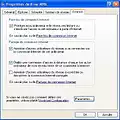
Dans
l'onglet "Avancé", configurez comme
indiqué sur la capture d'écran ci-dessus.
C'est à ce niveau là que vous partagez votre connexion
internet.
Note
: vous n'êtes pas obligé d'activer le pare-feu
de connexion internet même si celà est recommandé.
Cliquez
sur "OK".
Le fenêtre suivante apparaît alors :
;)
Cliquez
sur "Oui".
Vous
pouvez également avoir cette fenêtre qui apparaît
:
;)
Cliquez sur "OK"
Voilà,
c'est presque terminé !
Il
ne vous reste plus qu'à retourner au niveau de vos connexions
réseau.
Suite et fin.
;)
;)
Indiquez par contre comme passerelle l'adresse IP de votre deuxième pc, ici 192.168.0.2.
Cliquez maintenant sur "Avancé...".
;)
Validez
et quittez .
Voilà,
le partage de connexion est terminé sur votre PC n°1.
Laissez le modem directement branché sur votre carte
réseau (si vous possédz un modem Ethernet) et
lancez la connexion adsl. Normalement, il ne devrait y avoir aucun problème.
Maintenant il ne vous reste plus qu'à faire exactement
la même chose sur vos autres pc (il peut y en avoir autant
que vous le souhaitez).
Exemple : sur le pc n°2, connectez directement le modem adsl sur la carte réseau ou le modem usb sur le port usb, et répétez exactement les mêmes opératons que nous avons exécutées sur le pc n°1 sauf qu'il faudra changer manuellement l'adresse IP de votre carte réseau en 192.168.0.2 (rappelez vous que windows met d'office cette adresse en 192.168.0.1 après avoir activé le partage de connexion) et indiquez comme passerelle les adresses IP des pc n°1 (192.168.0.1), n°3 (192.168.0.3),...
Une
fois ceci fait testez votre connexion internet qui devrait fonctionner.
Sur
tous les pc, il faut également configurer Internet Explorer.
Ouvrez IE, et allez dans "Outils", "Options
Internet".
Vous devez configurez IE comme indiqué sur la figure
suivante :
;)
Vérifiez
que vous n'êtes pas connecté à internet.
Il
ne vous reste plus maintenant qu'à brancher le modem
adsl directement sur un hub (vérifiez que la diode
s'allume bien, utilisez un hub de type Ethernet pour un modem
Ethernet et un hub possédant un port usb pour les modems
usb) et à relier tous vos pc sur ce même hub par
des cables RJ45 (entre la carte réseau de chaque pc et
le hub).
Voilà,
maintenant que tout est en place, vous pouvez lancer la connexion
internet à partir de n'importe lequel de vos pc
et tous pourront accéder au net simultanément
:-)
Remarque : il ne faut lancer la connexion internet que sur un seul pc, les autres accédant au net directement à travers le pc qui a lancé la connexion internet.
Bon surf !