Ce dossier vous explique comment prendre très facilement le contrôle d'un PC à distance en utilisant un programme performant, gratuit (open source) et multi plateformes, Real VNC. Par exemple, si vous souhaitez dépanner un ami, prenez le contrôle de son PC et faîte les modifications à sa place, en direct, comme si vous êtiez sur votre propre PC !
Introduction
Prise de contrôle à distance avec Real VNC
Real VNC est un logiciel de prise de contrôle d’ordinateurs à distance.
1. La prise de contrôle à distance
Cette méthode permet d’afficher dans une fenêtre « Windows » de votre
ordinateur (appelé client), le bureau d’un ordinateur distant (appelé
serveur).
Ceci peut être utile pour plusieurs raisons :
Qui n’a jamais eu le besoin d’accéder à 2 PC en même temps sans
avoir d’écran supplémentaire et donc sans avoir besoin de jongler avec
votre prise VGA !
Dans le cas d’un réseau local, seuls les fichiers et imprimantes
sont partagés ce qui peut être insuffisant (la prise de contrôle permet
également de partager les applications)
Il est possible de contrôler des machines qui ne sont pas sous
Windows XP et ceci sans utiliser les outils Microsoft d’utilisation à
distance
Dans les entreprises, le dépannage peut se faire à distance.
2. Real VNC
Ce logiciel permet donc de réaliser ces manipulations, il a été créé par l'université de Cambridge en partenariat avec AT&T.
Ses avantages :
Gratuit,
Léger,
Open source,
Multi plateformes :
Linux (sur x86)
Unix (sources non compilées)
Solaris (SPARC)
Windows 9x/NT/2000/XP/2003
Macintosh (Beta)
DEC Alpha OSF1 3.2
Windows CE 2.x (Beta)
En français.
Notez qu'il existe de nombreux autres logiciels permettant de réaliser la même chose mais Real VNC me semble le plus indiqué.
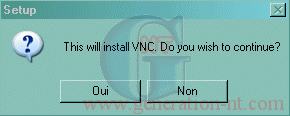
Cliquez sur "Yes" si vous acceptez les termes de la licence.
../..
Page 2
Choisissez ensuite la destination des fichiers à installer.
Choisissez le type d’installation (le client est installé par défaut).
Je vous conseille de laisser "Full installation" qui correspond à une
installation complète.
Choisissez le nom que vous souhaitez voir apparaître dans votre menu démarrer.
../..
Page 3
Viennent ensuite les options de la création des raccourcis :
Sur le Bureau,
Sur la Barre de lancement.
Puis la configuration du serveur :
Utilisez VNC en tant que service donne la possibilité de prendre
le contrôle d’une machine à distance même si celle-ci n’est pas loguée.
Démarrez le service (2000/XP) : démarre le serveur automatiquement.
Récapitulation des options, Cliquez sur "Install".
Le système copie les fichiers.
Cliquez sur "Next".
Cliquez sur "Finish".
../..
Page 4
Modifications apportées :
Menu démarrer :
Démarrage du serveur :
Pour passer Real VNC en français :
Arrêtez le service "VNC Server" : Faîtes un clic droit sur l'icône puis "Close VNC"
Le fichier \patch_fr\vncviewer.exe est à copier dans "C:\Program Files\RealVNC",
Le fichier \patch_fr\winvnc.exe est à copier dans "C:\Program Files\RealVNC\winVNC".
Ces deux fichiers sont contenus dans le programme que vous avez téléchargé.
Note : Pour les étapes 2 et 3 ... :
... Répondez par "Oui".
Voila, l'installation est terminée.
4. Configuration de Real VNC
Ce logiciel se décompose en deux composants :
Le serveur
Il doit être exécuté sur le poste que l’on souhaite piloter à distance.
Il est judicieux de le lancer au démarrage afin d’éviter toute manipulation ultérieure :
Pour ce faire, copiez le raccourci intitulé « Run
VNC Server » dans le dossier « démarrage » du menu démarrer.
Dans le cas d'une configuration en tant que service (2000/XP), celui-ci doit être démarré.
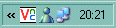
On obtient dans la barre de notification des tâches ceci :
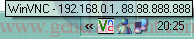
En passant la souris sur l'îcone, on obtient :
L'IP 192.168.0.1 correspond à l'adresse de l'ordinateur sur le réseau local.
La seconde adresse est celle qui identifie la machine sur internet (si vous êtes connecté).
Configuration du serveur :
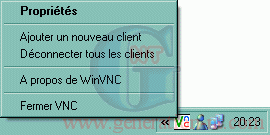
Effectuez un clic droit sur l'icône puis choisissez l'option "Propriétés":
La première chose à faire est de choisir un mot de passe afin de sécuriser la connexion du client.
Les options qui sont proposées dans la fenêtre ci-dessus conviennent à la quasi-totalité des utilisations.
Pour obtenir plus d'informations sur la configuration du serveur, cliquez ici (page en anglais).
Cliquez ensuite sur "OK".
../..
Page 5
Le client
Il va permettre le contrôle à distance des ordinateurs exécutant le serveur.
Note : il n’est pas indispensable que les postes serveurs aient le client d’installé.
Pour lancer le client, il faut ouvrir le menu démarrer puis "realVNC" et choisir "Run VNC Viewer...".
En cliquant sur "Options...", vous obtenez la fenêtre suivante :
Les options qui sont proposées dans la fenêtre ci-dessus conviennent à la quasi-totalité des utilisations.
Pour obtenir plus d'informations sur la configuration du client, cliquez ici (page en anglais).
Cliquez ensuiter sur "OK".
5. Utilisation de Real VNC
Prenons l'exemple du réseau local suivant :
Afin de prendre la main sur un des PC, il faut tout d'abord exécuter le serveur sur ceux-ci ...
Cette manipulation est expliquée dans la section "4. Configuration", partie Serveur.
Maintenant il faut lancer le client (dans l'exemple ci-dessus, sur XP_main) :
../..
Suite et fin
Dans le champ "Serveur VNC", saisir soit:
Le nom du PC
Son Adresse IP
Puis Cliquez sur "OK".
La fenêtre d'authentification va s'afficher :
Renseigner le mot de passe configuré dans les options du serveur puis cliquez sur "OK".
Sur votre bureau apparait une fenêtre qui contient le bureau de l'ordinateur contrôlé.
Comme vous pouvez le voir, l'icône de VNC serveur est devenue noire,
signe d'une prise de contrôle. Vous pouvez maintenant gérer votre
ordinateur distant comme un programme sur votre ordinateur local.
Pour interrompre la prise de contrôle, il faut soit :
Fermer la fenêtre du client,
Faire un clic droit sur l'icône du serveur et choisir "Fermer VNC".
Cette page peut contenir des liens affiliés. Si vous achetez un produit depuis ces liens, le site marchand nous reversera une commission sans que cela n'impacte en rien le montant de votre achat. En savoir plus.
Signaler un problème avec ce contenu
Commentaires
Supprimer
Cette action est irreversible, confirmez la suppression du commentaire ?