


Lorsque vous utilisez plusieurs programmes en même temps, le système d'exploitation Windows se charge de répartir de manière équitable les ressources système disponibles ( processeur et mémoire ). Mais si vous souhaitez allouer un maximum de ressources à une ou plusieurs applications, la chose est possible depuis le gestionnaire des tâches. Voici la démarche à suivre.
Lancer tout d'abord la ou les applications pour lesquelles il faudra définir une priorité élevée d'exécution. Effectuer la combinaison de touches " CTRL + ALT + SUPP " au clavier, le gestionnaire des tâches de Windows s'ouvre.
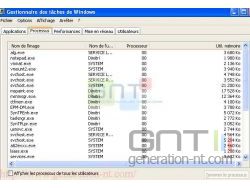
De là, cliquer sur l'onglet " Processus " et chercher ensuite dans la liste des processus qui s'affichent celui qui correspond à l'application. Nous choisirons ici l'exemple du navigateur web Mozilla Firefox pour lequel le processus associé est " firefox.exe ". Effectuer ensuite un clic avec le bouton droit de la souris sur le processus. Aller au sous-menu " Définir la priorité " et choisir ensuite entre les paramètres proposés : " Basse ", " Inférieure à la normale ", " Normale " ( choix par défaut ), " Supérieure à la normale ", " Haute " ou " Temps réel ". Effectuer la même opération pour chacune de vos applications.
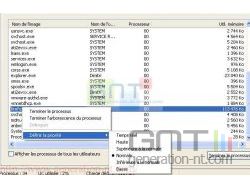
Exemple avec l'application Firefox et le processus associé firefox.exe
Note importante : bien que l'option " Temps réel " soit proposée, celle-ci est fortement déconseillée du fait qu'elle puisse entraîner une instabilité du système. Si vous souhaitez donner une priorité élevée à une application, le choix judicieux est "Supérieure à la normale" ou "Haute". Windows allouera alors plus de ressources à cette dernière par opposition aux autres applications fonctionnant.
Lancer tout d'abord la ou les applications pour lesquelles il faudra définir une priorité élevée d'exécution. Effectuer la combinaison de touches " CTRL + ALT + SUPP " au clavier, le gestionnaire des tâches de Windows s'ouvre.

De là, cliquer sur l'onglet " Processus " et chercher ensuite dans la liste des processus qui s'affichent celui qui correspond à l'application. Nous choisirons ici l'exemple du navigateur web Mozilla Firefox pour lequel le processus associé est " firefox.exe ". Effectuer ensuite un clic avec le bouton droit de la souris sur le processus. Aller au sous-menu " Définir la priorité " et choisir ensuite entre les paramètres proposés : " Basse ", " Inférieure à la normale ", " Normale " ( choix par défaut ), " Supérieure à la normale ", " Haute " ou " Temps réel ". Effectuer la même opération pour chacune de vos applications.

Exemple avec l'application Firefox et le processus associé firefox.exe
Note importante : bien que l'option " Temps réel " soit proposée, celle-ci est fortement déconseillée du fait qu'elle puisse entraîner une instabilité du système. Si vous souhaitez donner une priorité élevée à une application, le choix judicieux est "Supérieure à la normale" ou "Haute". Windows allouera alors plus de ressources à cette dernière par opposition aux autres applications fonctionnant.