Jusqu'alors réservée au monde des professionnels, la sécurisation des données suscite de plus en plus d'intérêt de la part des utilisateurs. Mais les solutions existantes sont loin d'être nombreuses pour le grand public. L'occasion pour nous de vous dévoiler avec cet article, une clé USB un peu particulière : la Security Guardian.
Introduction
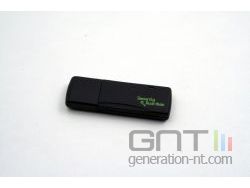
Développée par la société Frontier Information Enterprise Inc., et distribuée en France par Venticom, plus connu pour ses produits de la marque AKASA (boitiers ATX, ventirad CPU, alimentation, etc.), la Security Guardian est une clé USB pas comme les autres.
En effet, le terme « clé » prend ici une toute autre importance puisque ce périphérique agit réellement comme une véritable clé et n’intègre aucun espace de stockage vous permettant d’emmener vos données partout, où que vous alliez.
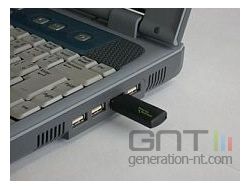
Son principe de fonctionnement est assez simple en plus d’être accessible à tous. Une fois inséré sur un des ports USB de votre configuration PC, la clé Security Guardian permet dans un premier temps de créer une partition virtuelle sur votre disque dur. Celle-ci servira alors à accueillir absolument toutes les applications, paramètres et données personnelles de votre choix. Données qui seront cryptées à la volée de façon matérielle et logicielle.
Depluggez la clé Security Guardian et vos données deviendront alors inaccessibles pour les autres utilisateurs, même si le PC est éteint (en montant le disque dur dans un autre PC par exemple) sans pour autant empêcher le démarrage de votre PC.
../..
Spécifications
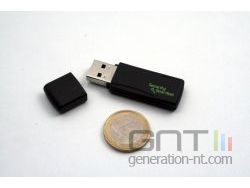
Ce qui est certain avec cette clé USB Security Guardian, c’est que sa taille très réduite et son poids plume ne présentent aucun problème de mobilité.
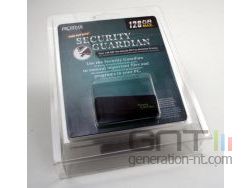
Proposé au prix moyen de 29,95 euros et uniquement auprès du revendeur en ligne GrosBill, voici les spécifications ainsi que le contenu du bundle:
OS supportés : Windows 98SE/ME/2k/XP
Interface : USB
Dimensions : 51 x 15 x 6 mm
Poids : 10 grammes
Encryption 128 bits
Manuel en Français
Mini-CD contenant les pilotes
../..
Installation et mise en oeuvre
L’installation ne présente aucune difficulté particulière. Il suffit d’insérer le CD et d’exécuter SgSetup.exe dans le cas où la fonction d’exécution automatique serait désactivée sur votre système. Le redémarrage Windows est nécessaire.
Une fois le système redémarré, il suffit d’insérer la clé Security Guardian et de laisser l’assistant d’ajout de matériel installer le pilote automatiquement.
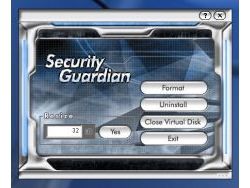
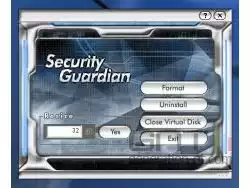
Très simple et intuitive, l'interface de Security Guardian permet de créer, redimensionner, formater et d'effacer la partition virtuelle.
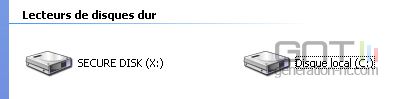
Le logiciel Security Guardian est alors exécuté automatiquement et créé par défaut une partition virtuelle de 32 Mo. Mais il est possible à tout moment de redimensionner celle-ci en fonction de vos besoins. La taille de la partition virtuelle pouvant atteindre tout au plus 128 Go, et celle-ci apparait comme un véritable volume portant la lettre d’attribution « X » sur le poste de travail Windows.
Bien sûr, pour pouvoir créer une partition virtuelle d’une taille de par exemple 60 Go, il vous faudra disposer d’un minimum de 60 Go d’espace de stockage sur votre disque dur. Si vous n’avez que 10 Go, votre partition virtuelle ne pourra excéder 10 Go.
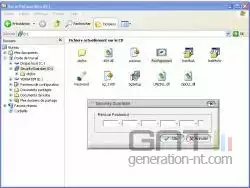
La partition virtuelle créée par l'application Security Guardian est caractérisé par un volume dont la lettre X a été attribué.
Pour le reste, vous n’avez rien à faire. Ou presque puisqu’il vous suffira d’enregistrer vos données sensibles, ou même les applications de votre choix dans cette partition virtuelle. Le cryptage 128 bits s’effectuant à la volée et quasiment instantanément. Une fois la clé USB Security Guardian débranchée, la partition virtuelle disparaît du poste de travail, ainsi que toutes les données contenues dans celle-ci.
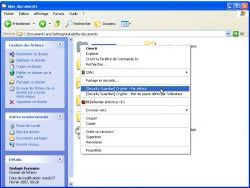
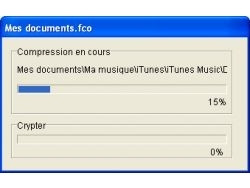
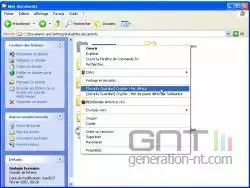
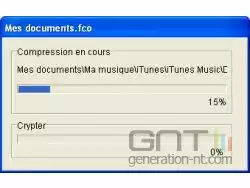
Mais il est d’autre part possible d’encrypter les fichiers de votre choix, sans avoir à les sauvegarder sur la partition virtuelle. Pour cela, il suffit de faire un clic droit sur le fichier à crypter et de sélectionner l’option Crypter – Par défaut pour créer une archive encryptée au format fco. L’option Crypter – Mot de passe défini offre la même possibilité de cryptage en rajoutant la possibilité de définir un mot de passe personnalisé.
S'intégrant parfaitement avec le shell de Windows, Security Guardian permet de créer une archive crypté de vos documents.
Mais cette fois-ci, en retirant la clé USB Security Guardian, les données restent accessibles et modifiables par un utilisateur tiers. Il est alors possible de restaurer les fichiers dans leur état initial une fois la clé USB réintroduite. Toutefois cette fonction nous paraît complètement absurde dans la mesure où nous avons pu supprimer les archives cryptées. Anéantissant par la même occasion les possibilités de pouvoir restaurer les fichiers par la suite.
Il convient donc de réaliser des sauvegardes régulièrement si vous ne souhaitez pas perdre irrémédiablement vos données.
../..
Que faire en cas de perte de la clé USB
Le problème soulevé par un tel système reste l’éventualité de la perte de la clé de cryptage. Si un tel cas de figure venait à se présenter, le manuel livré avec la clé USB Security Guardian renferme un mot de passe de secours unique pour chaque clé.
Ce qui implique que vous devrez conserver précieusement le manuel de l’utilisateur, mais également le CD contenant les pilotes et l’application Security Guardian. Celui-ci abritant également l’exécutable FcoPassword.exe permettant de décrypter vos données. Toutefois une telle opération est limitée puisqu’il ne vous sera possible de l’exécuter que trois fois. Au-delà, vous n’aurez plus aucun espoir de récupération de données.
Limité à trois utilisations, il convient d’utiliser le mot de passe de secours permettant de décrypter vos données en cas de perte de votre clé USB, avec une grande prudence et uniquement en ultime recours.
../..
Une alternative plus efficace, mais moins accessible
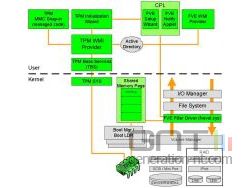
Disponible avec les versions Entreprise et Ultimate de Windows Vista, et issue du projet Palladium (maintenant appelé NGSCB pour Next Generation Secure Computing Base), la fonction Bitlocker Drive Encryption (BDE) permet de sécuriser toutes les données d’un disque dur, le système d’exploitation y compris.
Bitlocker agit à deux niveaux. Il agit premièrement sur la séquence de démarrage. Ce qui lui permet de protéger les données face aux attaques de bas niveau menées par exemple à l’aide d’un Live-CD, comme il en existe beaucoup du côté « obscure » de Linux. Notamment pour cracker les clés d’encryptage réseau d’une liaison sans-fil. Ou encore récupérer certaines données confidentielles et sensibles, en tentant de monter le disque dur sur une autre machine.
Complexe, la fonction BitLocker Drive Encryption mélange différents niveaux de cryptage de façon logicielle et matérielle. Fonctionnant en plus en bas niveau, il est assez difficile de venir à bout de ce type de cryptage sans avoir d'excellentes connaissances.
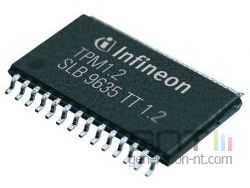
Puis, BitLocker agit au niveau du disque dur en protégeant l’intégralité des données contenues sur celui-ci. Bien entendue, pour assurer un fonctionnement de bas niveau, c'est-à-dire lorsque l’OS n’est pas encore chargé, la fonction BitLocker s’appuie sur la puce TPM (Trusted Platform Module). Il est donc indispensable d’avoir cette puce TPM, généralement intégrée sur la carte mère, ainsi qu’un bios compatible.
A noter qu’on trouve surtout la puce TPM sur les notebooks professionnels, ainsi que quelques cartes mères, Apple utilisant pour sa part cette puce au sein par exemple de ses MAC mini.
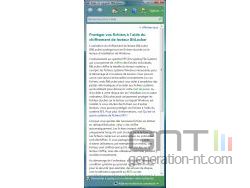
Disponible sous Windows Vista Ultimate et Entreprise, la fonction BitLocker Drive Encryption impose l'utilisation d'une carte mère intégrant une puce TPM et un bios compatible.
Nous ne rentrerons pas plus en détail dans ce sujet assez complexe, celui-ci justifiant à lui seul un article entier. Mais les plus curieux d’entre vous trouveront davantage d’informations sur le site officiel de Trusted Computing Group qui regroupe un grand nombre de constructeurs (IBM, Microsoft, Intel, Infineon, Sun, AMD, HP, etc.). Ou encore sur le site Français PROTPM qui propose un guide de présentation assez complet.
Pour l’instant, il suffit simplement de retenir que la fonction BitLocker permet de crypter non seulement toutes les données (utilisateur, système, pagefile, dossiers temporaires, etc.) à l’aide d’une clé de cryptage qui sera enregistrée sur une partition disque NTFS spécialement dédiée. Cette même clé sera elle-même stockée sur un support amovible et enfin sur la puce TPM.
Pour ceux qui ne possèdent pas cette puce TPM, il reste l’EFS (Encryption File System) qui est une fonctionnalité permettant de crypter et stocker des informations sur un système de fichiers NTFS. Disponible avec les systèmes Windows 2000, Server 2003, XP et Media Center 2005, ce type de cryptage est néanmoins moins confortable à utiliser. D’autant plus que son niveau de sécurité dépendra avant tout du mot de passe utilisateur.
../..
Conclusion
Ce qui nous a surpris au premier abord, c’est que la clé USB Frontier Security Guardian n’est pas réellement un produit nouveau. Bien au contraire, puisque celui-ci a été commercialisé depuis le courant 2005. Mais ce n’est que depuis le début de cette année que le produit est enfin disponible en France.
Et la surprise, c’est que ce produit est loin d’être dépassé finalement, même s’il est vrai que le cryptage n’est que de 128 bits. Mais cela reste malgré tout, plus que suffisant pour un usage courant et pour assurer un niveau de sécurisation des données acceptable qui conviendra à la plupart d’entre nous.
Et si le concept de la clé USB Security Guardian est intéressant, il souffre néanmoins d’un défaut majeur. Les fichiers cryptés peuvent être supprimés volontairement ou par accident. Comme par exemple le formatage disque, la création/modification d’une partition (un logiciel comme Acronis Disk Director Suite détectant les partitions cachées), une défaillance matérielle (secteurs défectueux), ou encore la suppression des fichiers encryptés à la volée à l’aide du menu contextuel (clic droit souris).
Il vous faudra donc sauvegarder vos données régulièrement et au final, cette clé représente une alternative intéressante pour une utilisation familiale. Pour une utilisation professionnelle, le niveau de sécurité offert est en revanche dérisoire.
Cette page peut contenir des liens affiliés. Si vous achetez un produit depuis ces liens, le site marchand nous reversera une commission sans que cela n'impacte en rien le montant de votre achat. En savoir plus.
Signaler un problème avec ce contenu
Commentaires
Supprimer
Cette action est irreversible, confirmez la suppression du commentaire ?