


Introduction
Diskeeper 2008 est un défragmenteur de disques dit " intelligent " qui s'occupe en temps réel de l'optimisation des fichiers du disque dur. La version Pro Premier qu'il nous a été permis d'évaluer correspond à la plus complète pour un poste de travail. Une version d'essai gratuite est disponible sur la partie française du site de l'éditeur.Diskeeper 2008 Pro Premier fonctionne indifféremment sous toutes les versions de XP et Vista en 32 comme en 64 bits. Cette mouture s'adresse avant tout aux utilisateurs travaillant avec de gros volumes fichiers et pour qui la défragmentation permet de maintenir un fonctionnement rapide et optimale du ou des disques durs. Elle touche donc, en particulier, les graphistes travaillant avec des fichiers en haute résolution, les tâches lourdes de montage vidéo, l'édition audio avec des fichiers échantillonnés non compressés, la CAO/FAO…mais aussi ceux qui passent leur temps à télécharger et effacer des fichiers vidéo par exemple.
DisKeeper 2008 Pro Premier s'appuie sur la technologie InvisiTasking. Ce procédé s'occupe automatiquement de la défragmentation en temps réel et sans aucune intervention de l'utilisateur ! Si vous faites partie des utilisateurs qui n'effectuent jamais de défrag avec l'utilitaire de base intégré dans Windows XP / Vista, par manque de temps ou même par oubli, vous avez tout intérêt à migrer vers l'une des versions dédiées de Diskeeper. C'est en effet le prix de la tranquillité. Les temps d'accès de vos disques durs, l'optimisation de vos fichiers s'en trouveront, selon Diskeeper Corporation Europe, accélérés jusqu'à 80 %.

Les principales fonctions innovantes que nous passerons ici en revue sont donc la défragmentation automatique, l' I-FAAST 2.0, la défragmentation au démarrage, FragShield et quelques autres points incontournables de Diskeeper.

Partie 1
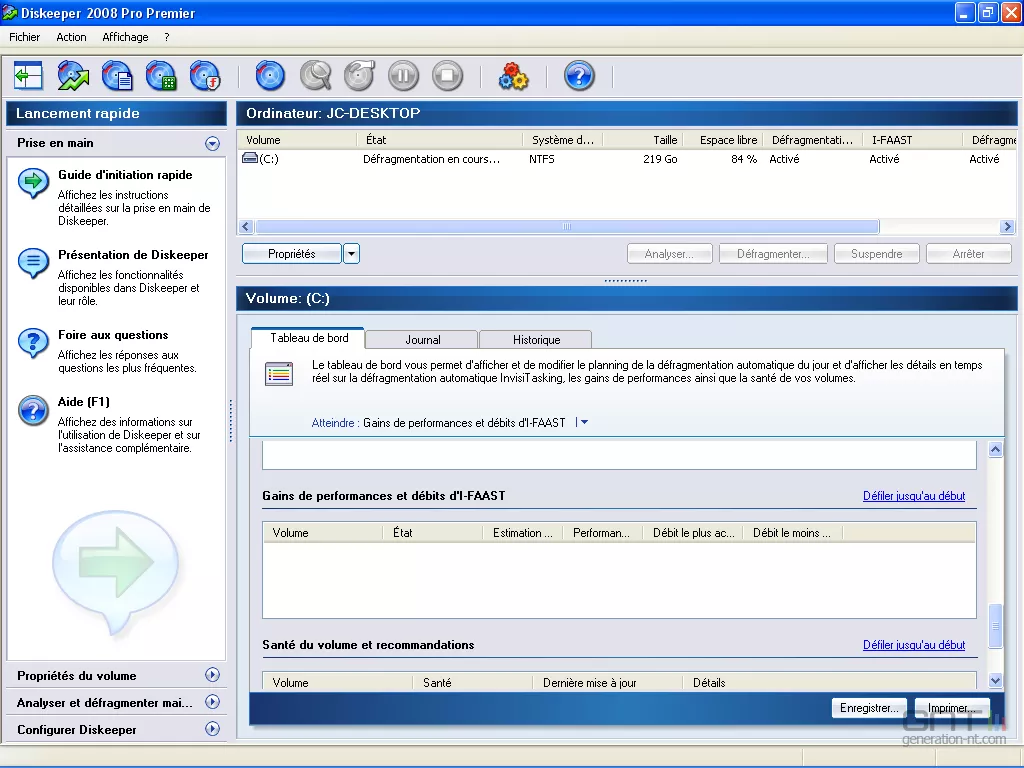
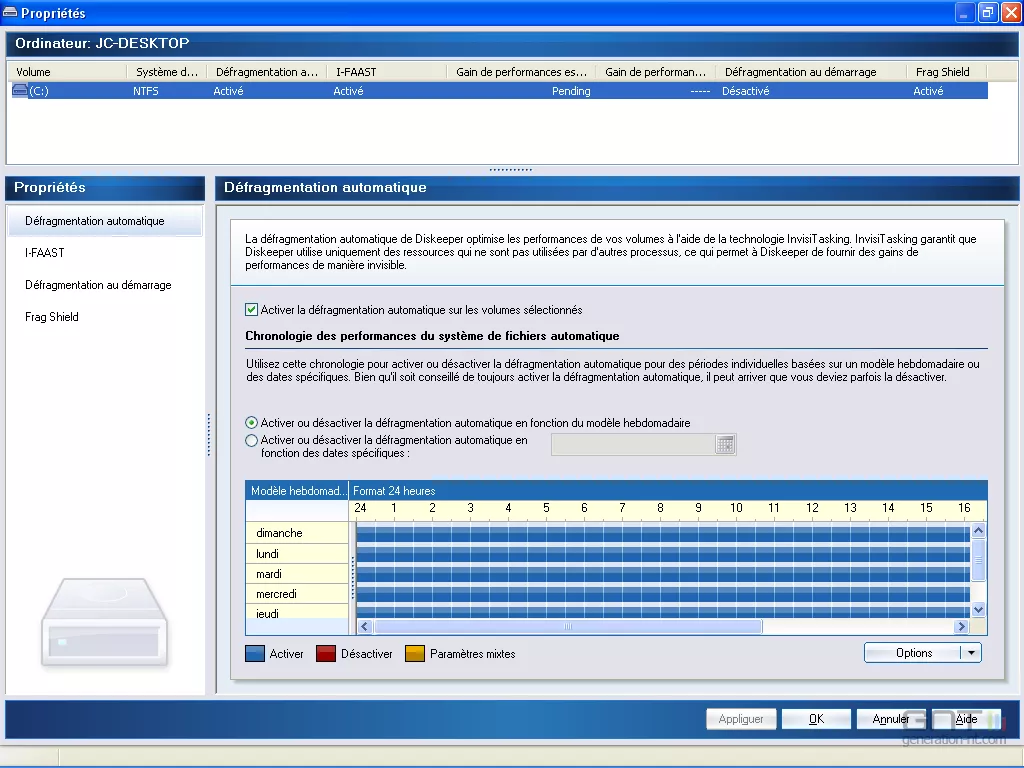
Avant toute chose, précisons que Diskeeper remplace le défragmenteur inclus dans Windows XP / Vista et se lance au démarrage en tant que service Windows ( DkService.exe ). Pour exécuter et paramétrer le programme deux solutions sont possibles, le passage par le menu Démarrer (\Diskeeper Corporation\Diskeeper\) ou un clic droit sur l'icône du Poste de Travail, Gérer, Stockage, Diskeeper. Les 4 fonctions clés sont réparties dans l'onglet Propriétés du volume.La Défragmentation automatique est efficace et sait se faire discrète car elle fonctionne en arrière-plan et en ne se préoccupant que des ressources ou processus non utilisés. Cela signifie qu'à aucun moment vos applications en cours ne seront perturbées. Vous pouvez activer ce " pilotage automatique " sur tous vos volumes ou au cas par cas sur certains uniquement. Par défaut, la défragmentation se fait à votre insu et sans ralentir votre système en temps réel. Mais, rien n'interdit l'usage de jours ou de plages horaires spécifiques avec le planificateur de tâches intégré.
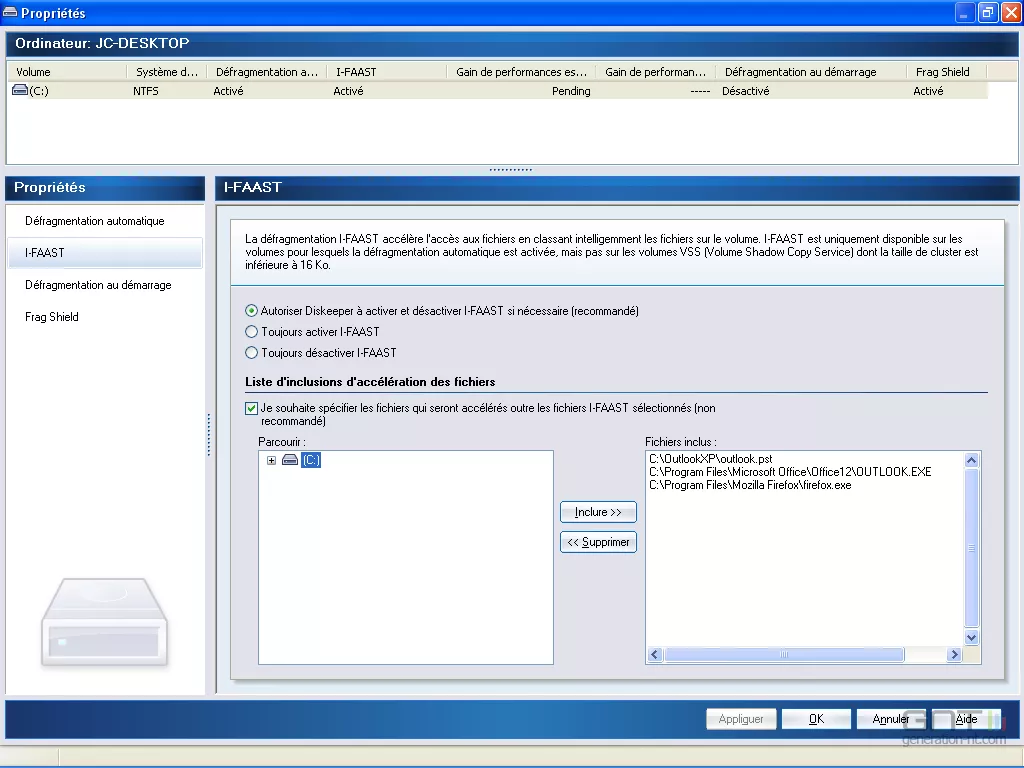
I-FAAST ( Intelligent File Access Acceleration Sequencing Technology ) est une fonction très probante qui à elle seule justifie le passage à la version Pro Premier. Cette technologie vise en effet à accélérer la vitesse d'accès de vos systèmes de fichiers. I-FAAST, dans sa version 2.0, procède au suivi intelligent de l’utilisation des fichiers et détermine les fichiers les plus utilisés qui devront être accélérés. La cerise sur le gâteau concerne la " Liste d'inclusion d'accélération des fichiers ". Ici, l'utilisateur peut spécifier plus finement les programmes ou fichiers qu'il veut " booster ". C'est ce que nous avons fait en incluant notre navigateur Internet (Firefox), notre lecteur audio (iTunes), le traitement de texte (MS Word) et également le client de courrier électronique et son volumineux fichier de données (Outlook 2007+ *.PST). Test probant puisque les temps de démarrage se sont montrés, à n'en pas douter, bien plus rapides !
Partie 2
La Défragmentation au démarrage est à exploiter uniquement pour les fichiers ne pouvant pas être déplacés lorsque Windows est en cours de fonctionnement. Autrement dit, si vous l'activez, elle s'effectuera ponctuellement avant l'ouverture de session et au prochain redémarrage de Windows. Cette fonctionnalité s'attache tout particulièrement à déplacer le fichier d'échange et à défragmenter la table MFT (Master File Table) de votre partition NTFS.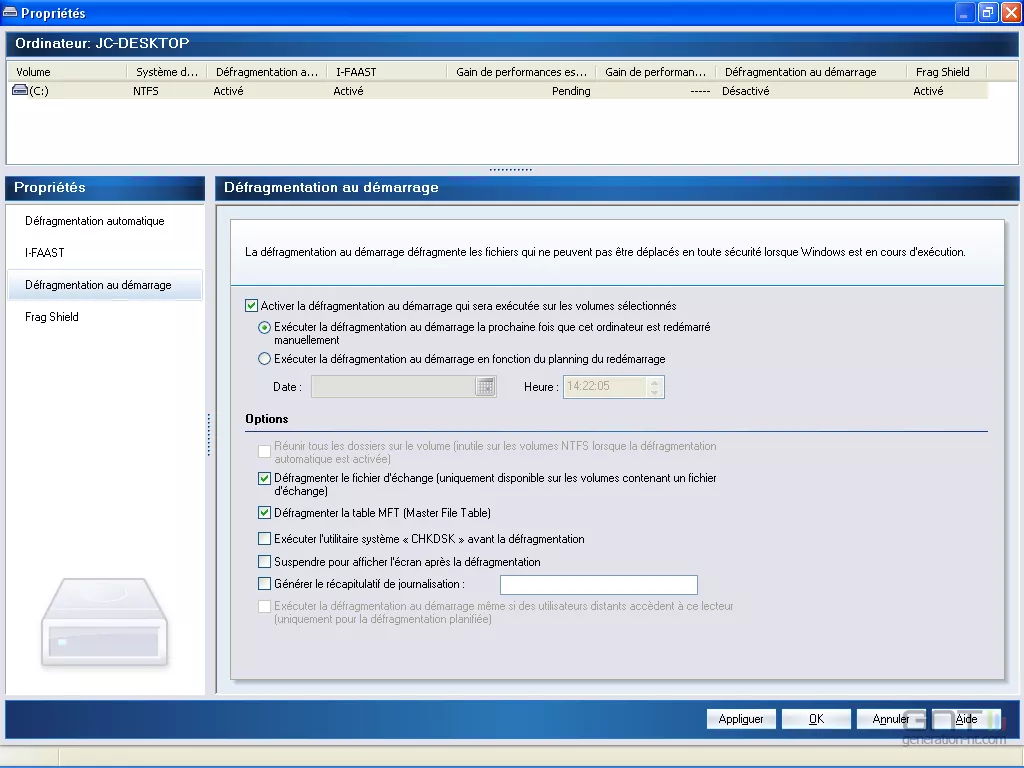
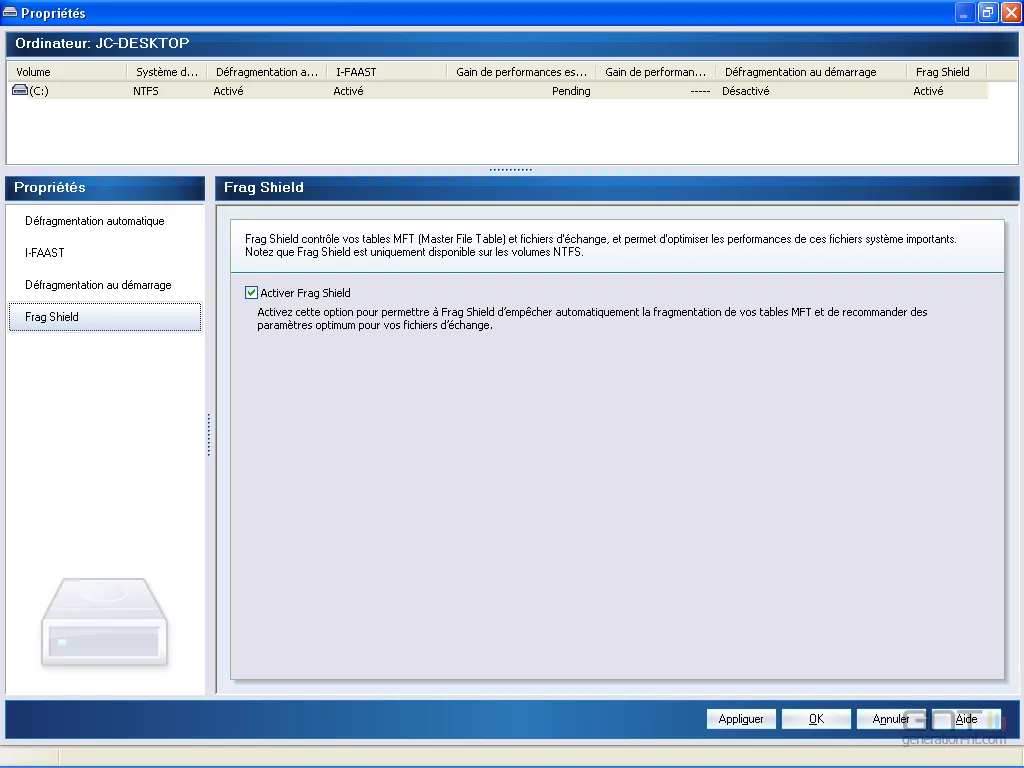
La quatrième fonction essentielle, FragShield, a deux objectifs. Elle est là d'une part pour prévenir dynamiquement la fragmentation des fichiers système critiques et d'autre part pour maintenir la stabilité et la fiabilité du système. Sur votre volume NTFS, la MFT doit être la moins fragmentée possible voire même pas du tout fragmentée. Rappelons que la MFT contient les informations détaillées sur les fichiers (noms longs, différenciation des casses minuscules / majuscules…) et qu'elle est située dans le secteur de boot. En d'autres termes, une MFT en ordre permet d'accéder rapidement aux emplacement des fichiers et dossiers sur le disque dont on a besoin. FragShield, s'il est en fonctionnement, surveille également le fichier d'échange de Windows (dans notre cas le swap pagefile.sys occupe tout de même 2 Go).
Analyser et défragmenter manuellement ? Pourquoi pas !
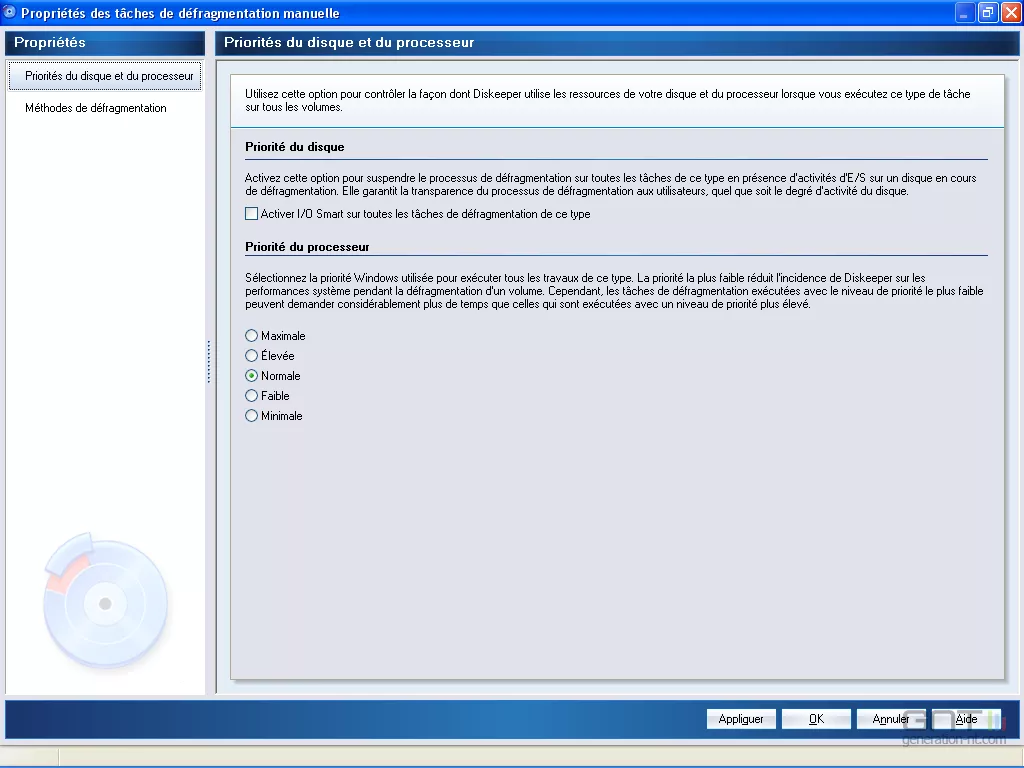
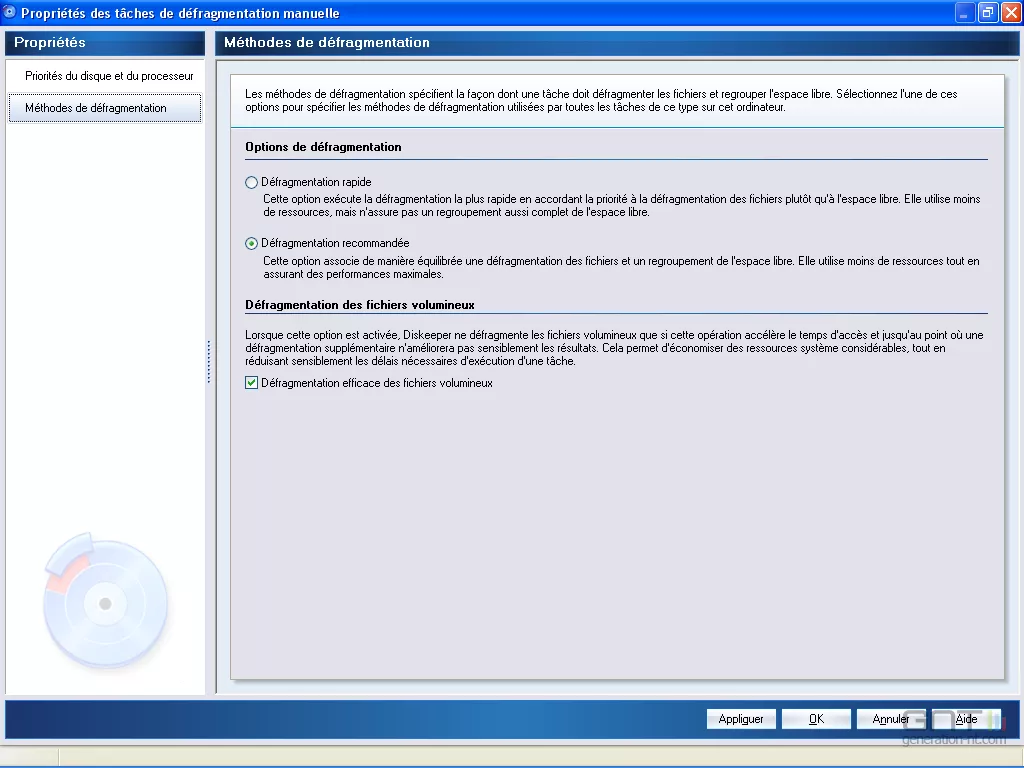
Dans la plupart des cas, il vaut mieux laisser faire Diskeeper qui est totalement transparent et qui ne monopolise que peu de ressources système. Mais, il est toujours possible de procéder à une analyse et à une défragmentation manuelle pour les puristes de l'ancienne école. Il faut pour cela se rendre dans l'onglet Analyser et défragmenter maintenant, et agir en conséquence avec le gestionnaire d'étapes bien conçu et à votre disposition.L'utilisateur averti peut déterminer dans les Propriétés des tâches de défragmentation manuelle plusieurs critères importants. La priorité du disque (I/O Smart), 5 priorités d'usage du processeur (minimale, faible, normale, élevée, maximale). Et, surtout, le choix de la méthode de défragmentation. La voie rapide nécessite moins de ressources mais n'assure pas un regroupement complet de l'espace libre. La voie recommandée assure des performances maximales et regroupe les espaces libres.
Pensez à cocher la Défragmentation efficace des fichiers volumineux, cela économise des ressources système tout en réduisant les temps d'exécution d'une tâche. Cette fonctionnalité a été déterminante dans notre cas pour l'ouverture et la lecture de films en HD en 720p (aux alentours de 4 Go par film) et 1080p (au minimum 8 Go par média) dont nous disposions sur notre disque et qui étaient compressés en x264. La défragmentation s'est donc révélée particulièrement efficace.
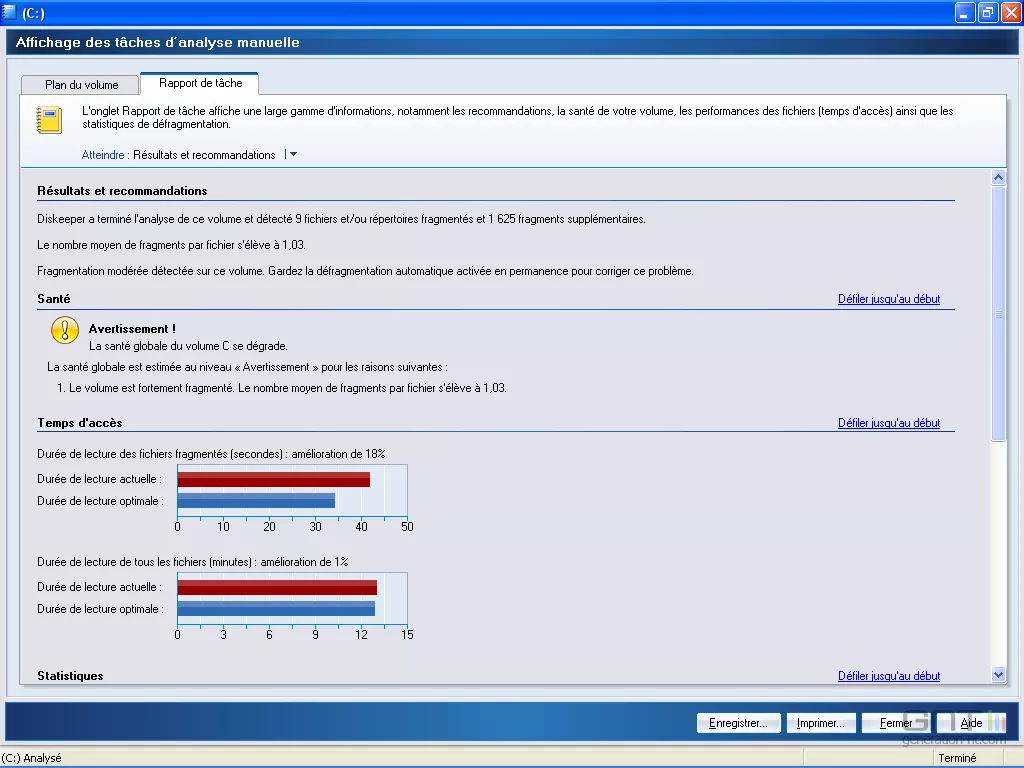
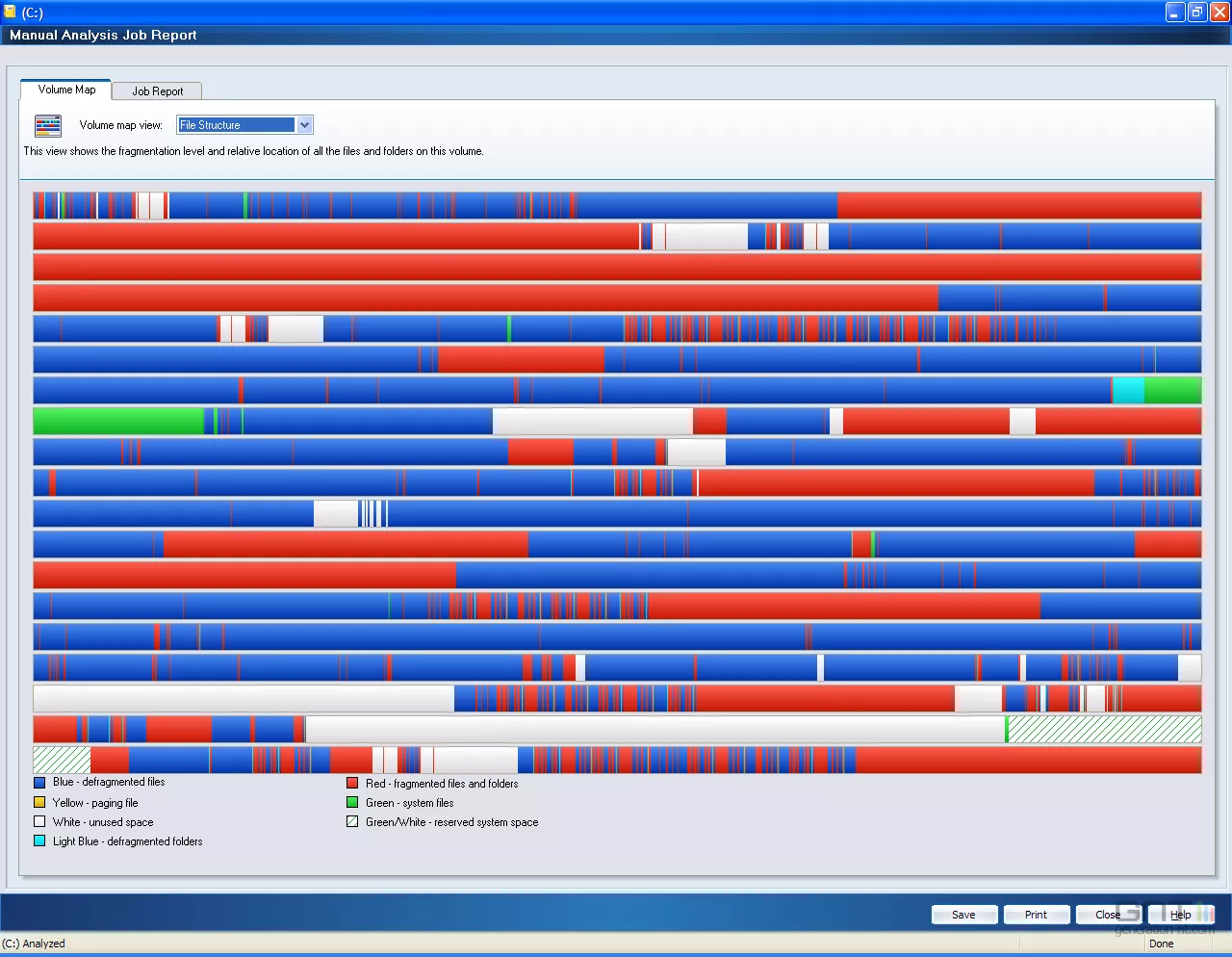
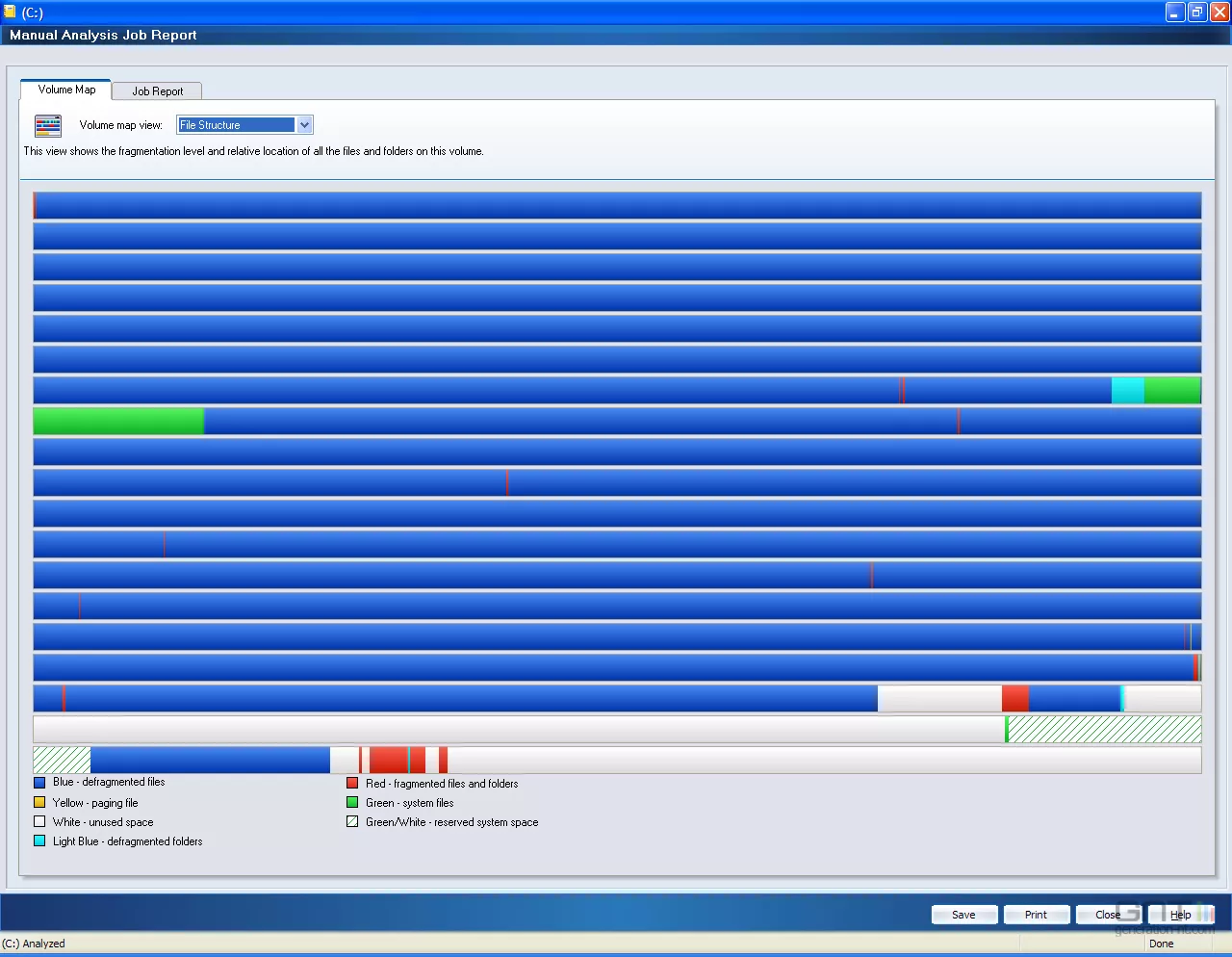
Avant de décider de lancer la défragmentation manuelle, on peut analyser un volume, et selon le Rapport de tâches, décider d'agir ou non. Tout est détaillé avec une précision sans égale (nombre moyen de fragments par fichier, temps d'accès actuels et optimaux, statistiques des fichiers les plus fragmentés…).
Autres fonctions de Diskeeper 2008 Pro Premier
L'onglet du Tableau de bord indique pour le volume choisi, les actions commises ou en cours. Vous pouvez ici vous apercevoir de l'état de la défragmentation (actif ou non), visualiser les courbes d'utilisation (ressources inactives utilisées par InvisTasking), prendre connaissance des derniers fichiers défragmentés, connaître le gain de performance et les débits engendrés par I-FAAST et bien entendu savoir quel est la santé du volume. A ce propos, en cliquant sur le bouton Recommandations, d'astucieux conseils vous indiquent la voie à suivre. Et il est possible d'exporter le tout au format texte (*.TXT).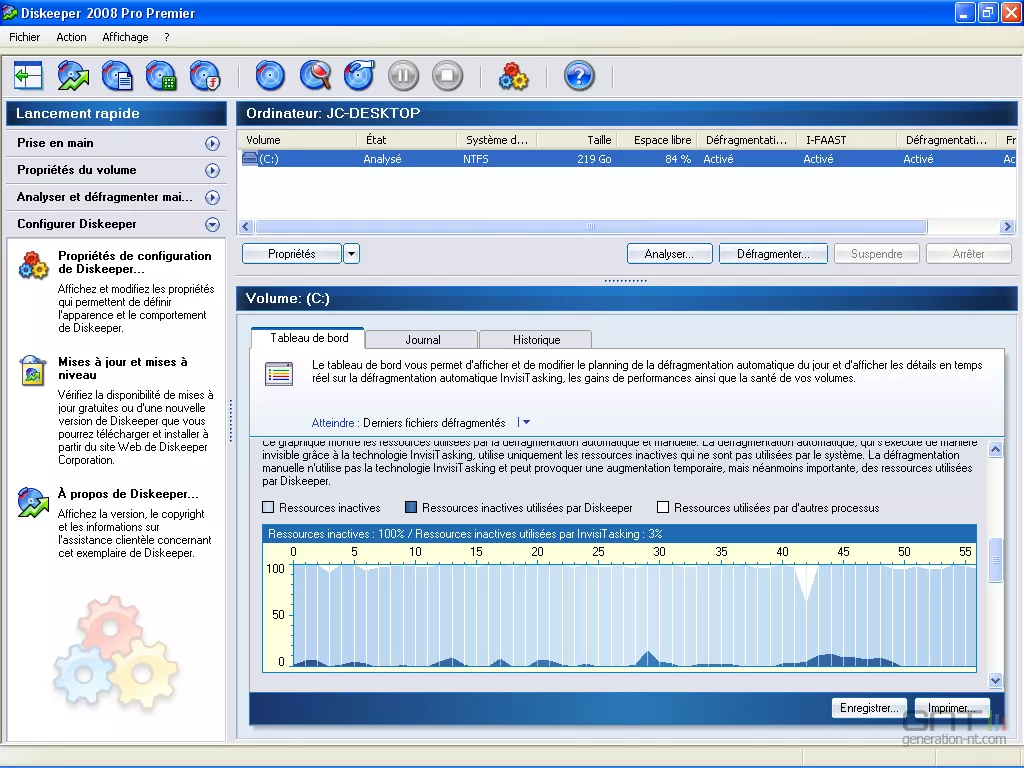
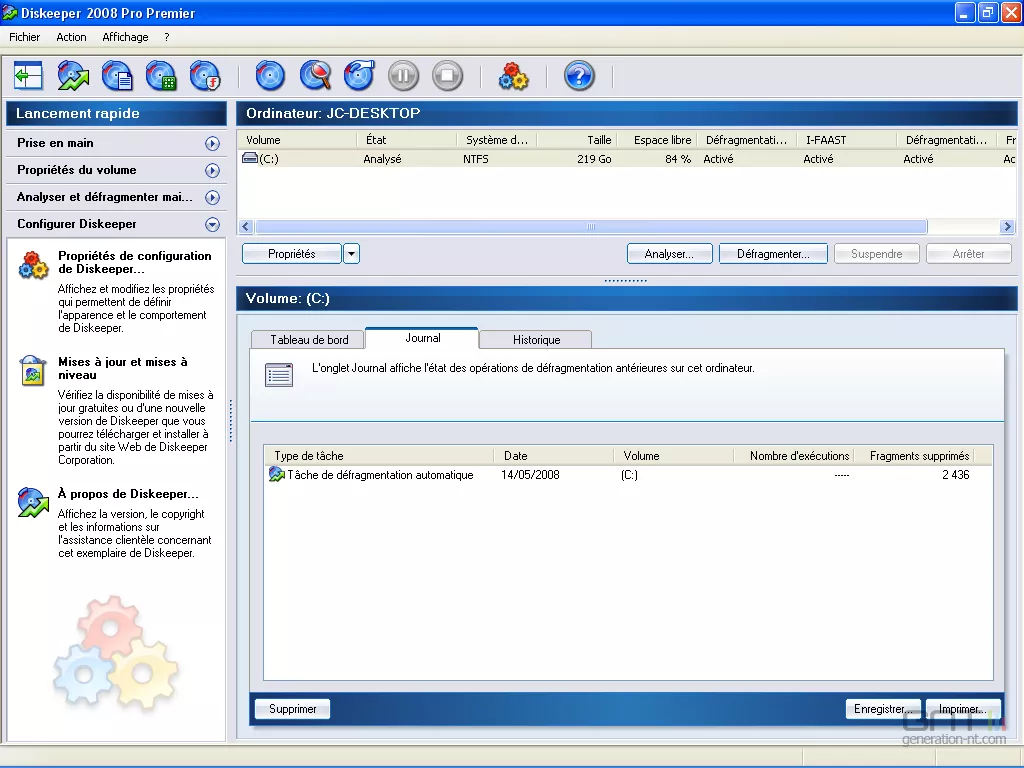
Avec l'onglet de l'Historique, nous sommes dans le cœur du monitoring si cher aux administrateurs systèmes ou amateurs éclairés. Tout y est graphiquement indiqué avec les fragments supprimés, la durée de lecture des fichiers fragmentés… Les spectres graphiques s'exportent en fichiers bitmap Windows (*.BMP et *.DIB).
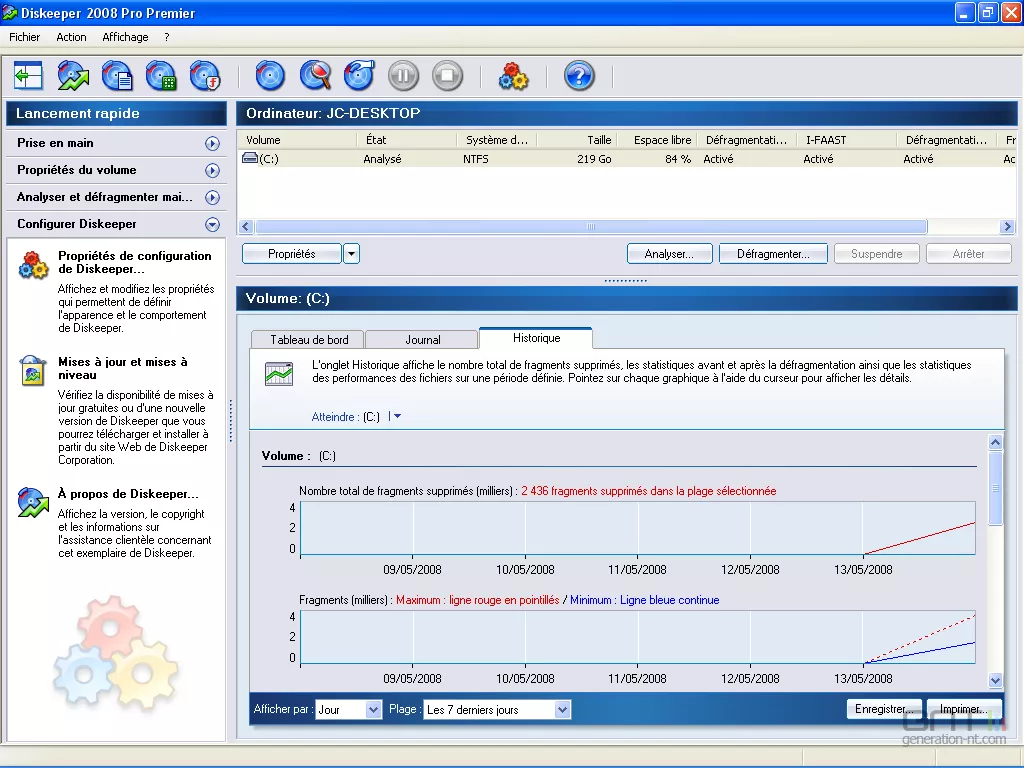
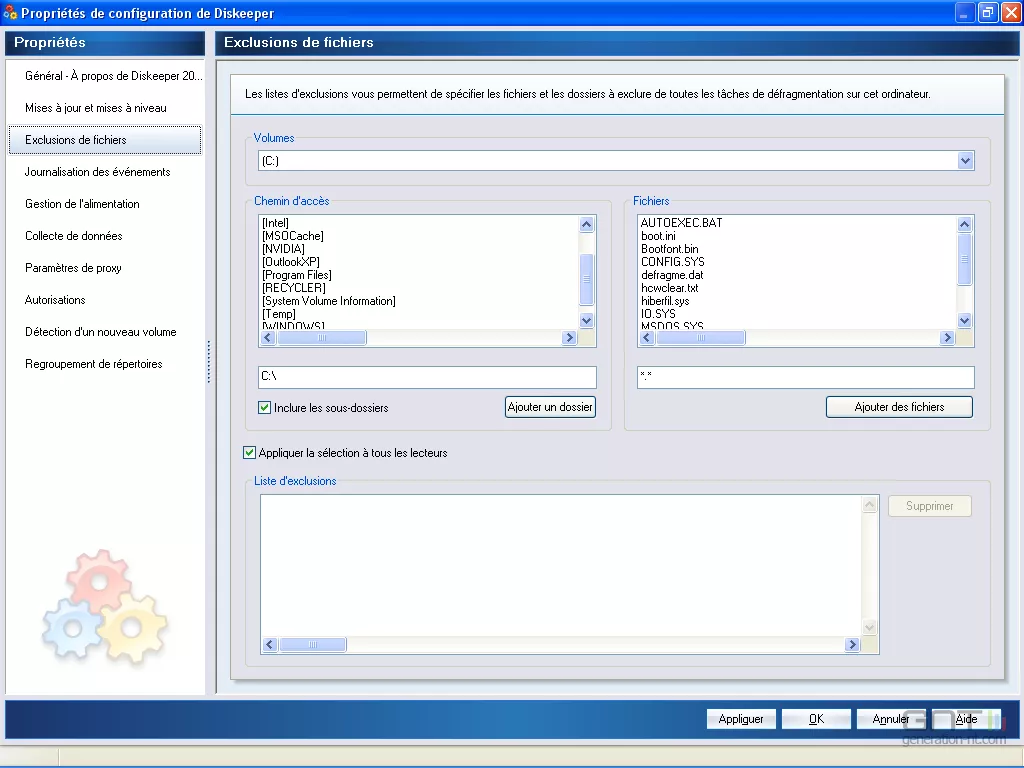
Si vous vous rendez dans Configurer Diskeeper, c'est encore un autre sésame qui s'ouvre à vous. Les Propriétés de configuration de Diskeeper permettent la mise à jour (manuelle ou automatique) de l'application, la possibilité d'exclure certains fichiers ou dossiers des tâches de défragmentation, la personnalisation du Journal des événements. Mais aussi bien d'autres possibilités comme la Gestion de l'alimentation, les utilisateurs ayant accès à Diskeeper, la détection automatique d'un nouveau volume de disque…
Conclusion

Même si l'interface de Diskeeper est impressionnante au premier abord, il n'est pas utile d'avoir des connaissances particulières pour tirer parti de sa pleine puissance. Si vous faites partie de ces utilisateurs qui aiment mettre la main à la pâte, sachez cependant que tout est au rendez-vous pour vous satisfaire (Défragmentation manuelle, utilisation plus fine de l'occupation des ressources système, planification de la défragmentation, journaux d'événements…).
Est-ce que Diskeeper 2008 Pro Premier accélère l'accès aux fichiers tout en maintenant le bon état de santé de votre disque dur ? La réponse est oui. I-FAAST 2.0 conjugué à l'optimisation du fichier d'échange et à la mise en ordre de la MFT de la partition NTFS sont vos meilleurs alliés et " décuplent " la vitesse de lancement de applications les plus récurrentes.
Dans le cadre de ce test, nous aurions torts de ne pas conseiller Diskeeper 2008 Pro Premier vu l'efficacité constatée. La seule fonction qui nous a fait ici défaut est l'impossibilité de pouvoir défragmenter les disques durs réseaux situés sur notre serveur de fichiers NAS (Synology). Dans ce cas de figure particulier la version Diskeeper SA (Server Appliance) qui intègre une administration à distance Web était en effet requise. Précisons qu'il existe également une version Windows Home Server (WHS).
A titre d'information, il faudra débourser sur le site officiel, pour une licence Pro Premier, la somme de 98,33 €.
+ Les plus
- Facile d'emploi même pour un néophyte
- " InvisiTasking " défragmente en temps réel les fichiers inoccupés
- Aucun ralentissement du système constaté
- Fichiers système et volumineux pris en compte
- I-FAAST permet de choisir les fichiers à accélérer
- Les moins
- Interface très complexe au premier abord
- Le coût de la licence


