

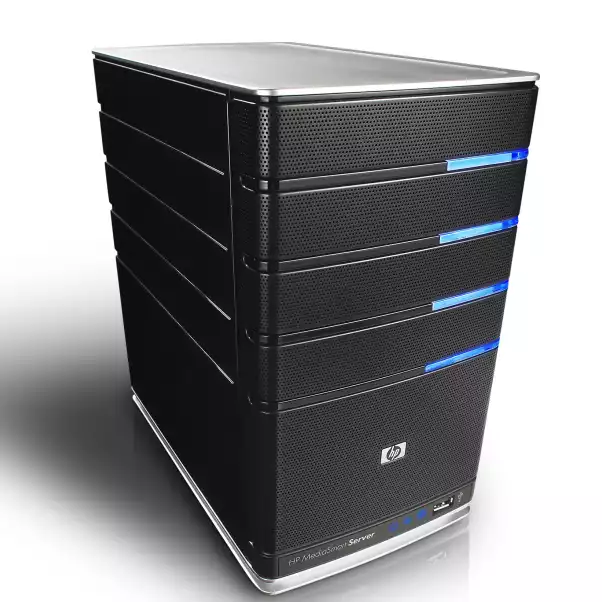
Présentation du HP MediaSmart Server EX475
 Le MediaSmart Server ex475 est pour reprendre l'appellation de Hewlett Packard un "serveur domestique extensible". N'ayez pas peur des mots, nous allons tout vous expliquer ! Il s'agit d'un boîtier compact ayant l'allure d'une mini-tour PC mais sans écran. Ses petites dimensions vous permettront de le positionner dans un petit coin bien aéré de la maison. En effet, il occupe 23 cm de profondeur, 14 cm de largeur et pas plus de 25 cm en hauteur ! L'EX475 ne pèse pas plus de 5,76 kg.
Ce serveur de fichiers s'adresse non pas aux entreprises mais vise bel et bien les particuliers qui devraient rapidement comprendre l'utilité d'un tel périphérique. Voici un cas de figure concret. Vous disposez de plusieurs ordinateurs en réseau Wifi ou filaire ? Alors vous êtes concernés. Le serveur vous rendra service pour au moins cinq fonctions. Centraliser toutes les données multimédias de la famille (audio, vidéo, photos), les mettre à la disposition de chacun en fonction de ses privilèges, garantir leurs pérennités, permettre les sauvegardes complètes et régulières de tous les postes du réseau et autoriser les connexions à distance. Si vous êtes de ceux qui pensent encore qu'un serveur de fichiers est un matériel difficile à mettre en place, vous risquez d'oublier vos préjugés.
Le MediaSmart Server ex475 est bien moins compliqué à installer que tous les serveurs Linux de la Terre… Bien entendu les "linuxiens" qui n'ont pas toujours conscience des possibilités et du peu de temps d'auto-formation dont dispose le néophyte vous diront à tort ou à raison tout le contraire ! En fait, le choix du système d'exploitation Windows Home Server qui pilote le tout participe pour beaucoup à cette simplicité effective. Vous êtes habitués à l'interface de Windows XP ou Vista ? Alors vous ne serez pas dérouté par WHS volontairement très dans la lignée esthétique de Windows. La fonction partage de fichiers est opérationnelle sous Windows XP, Vista, 2000 SP4 et l'Edition Media Center ainsi que pour les OS Linux et Mac OS X. Pour la sauvegarde automatique (les backs-up donc) ou l'accès à distance du contenu des ordinateurs, on ne s'adresse qu'aux utilisateurs de Windows XP, Vista et de l'Edition Media Center XP.
Ce serveur ne dispose pas du RAID 1 sécuritaire. Windows Home Server intègre en revanche la duplication des dossiers (" folder duplication "). Si l'option est cochée, tous les dossiers existants et ceux ajoutés seront dupliqués à l'identique sur les autres disques. Ceci s'apparente fort au " mirroring ", et, si un disque s'avérait défaillant vos données seraient toujours présentes sur l'autre (ou sur les autres).
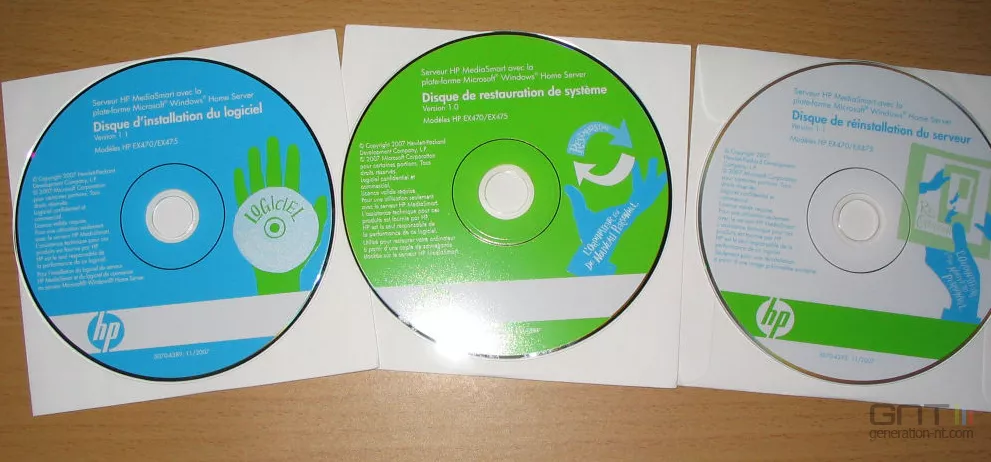
Le packaging comprend, en plus du boîtier, un cordon d'alimentation secteur, un câble Ethernet RJ-45, un manuel d'installation et de dépannage, un poster de mise en route rapide et un fascicule d'assistance technique. Trois CD sont également fournis. Le disque bleu pour l'installation du logiciel, le vert pour la restauration du système et le blanc pour la réinstallation du serveur.
La connectique et les possibilités d'extension
Sur le MediaSmart Server EX475, deux autres baies sont libres. Ce qui autorise l'ajout en interne de deux autres disques durs. L'opération est extrêmement aisée et ne nécessite pas de tournevis, il faut "délocker" le rack, abaisser la trappe arrière et clipper sans vis le nouveau disque. Tous les disques S-ATA I et II sont acceptés. En plus des deux disques durs de 500 Go déjà présents, il est donc possible d'atteindre jusqu'à 3 téraoctets de stockage en interne avec l'utilisation de 2 autres disques durs de 1 To.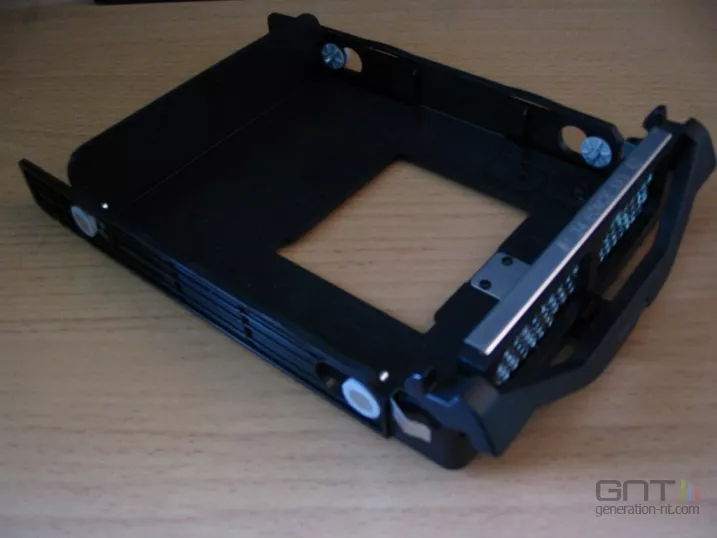
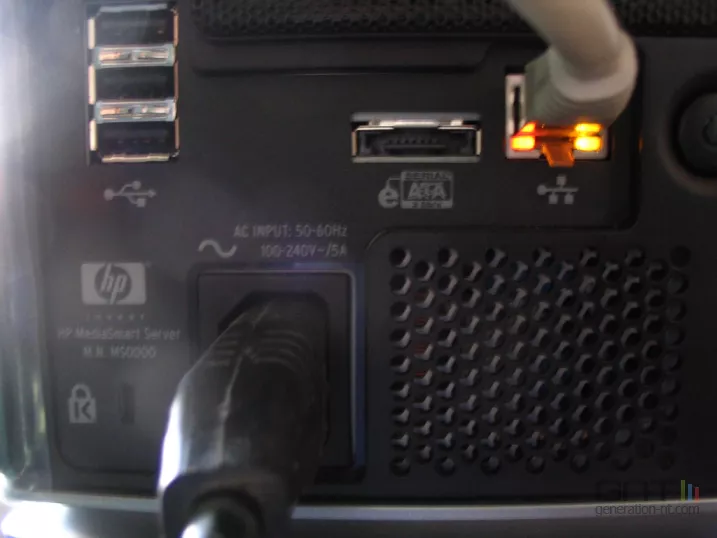
Sur le panneau arrière, il y a au total 3 ports USB 2.0 et un port eSATA. Sur la façade avant on retrouve également un port USB égal aux autres mais qui permet plus facilement de relier une clé ou un disque dur externe ponctuellement. En cumulant les ports internes et externes on arrive à atteindre la modeste capacité de stockage de 7,5 téraoctets !
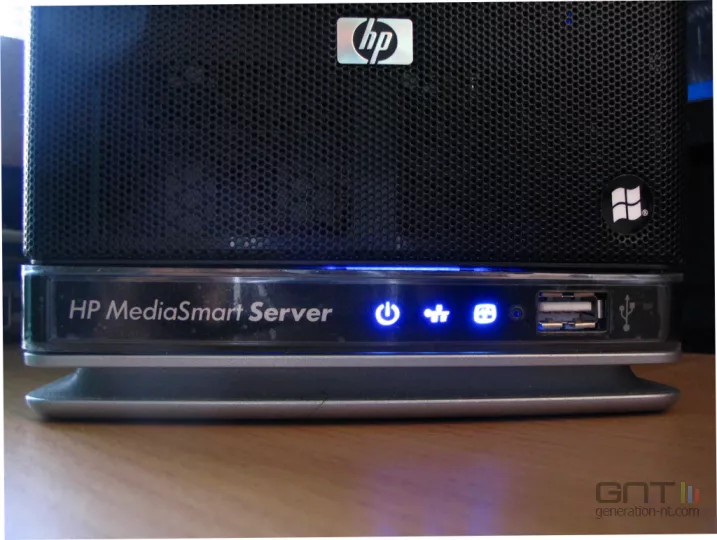
Le dernier port que l'on retrouve n'est autre que le port RJ45. Les vitesses supportées dépendent de votre routeur ou de votre box Internet. L'Ethernet 10/100/1000 sont de la partie, ce n'est pas une surprise et deux témoins lumineux indiquent l'état du port.
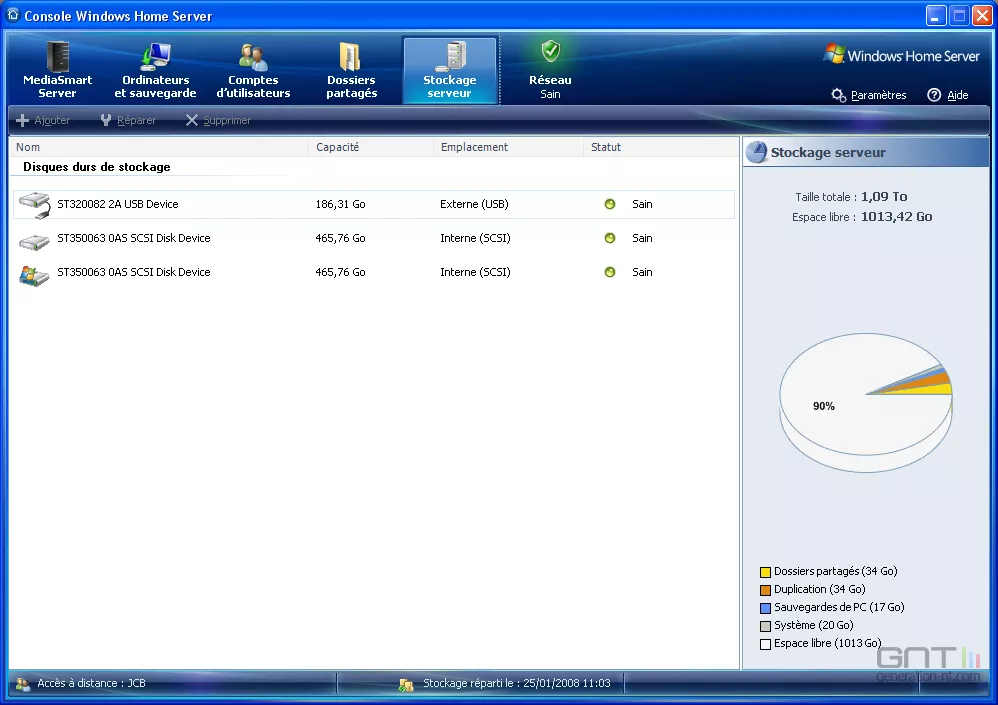
Nous avons relié un disque dur externe de 200 Go pour test. Celui-ci est automatiquement identifié, comme prévu. Dans la Console d'administration, la prise en charge est automatique. Windows Home Server se charge de le formater et de l'intégrer en toute transparence au Stockage serveur. L'espace cumulé total augmente logiquement en fonction. Rien à redire !
Pré-installation de base
L'installation du HP EX475 est heureusement très simple. Il faut en premier lieu relier le serveur à votre box Internet ou à votre routeur, et presser le bouton de marche situé à l'arrière du boîtier. Voici les grandes étapes de la pré-installation qui vous décrivent à quel point tout est élémentaire :
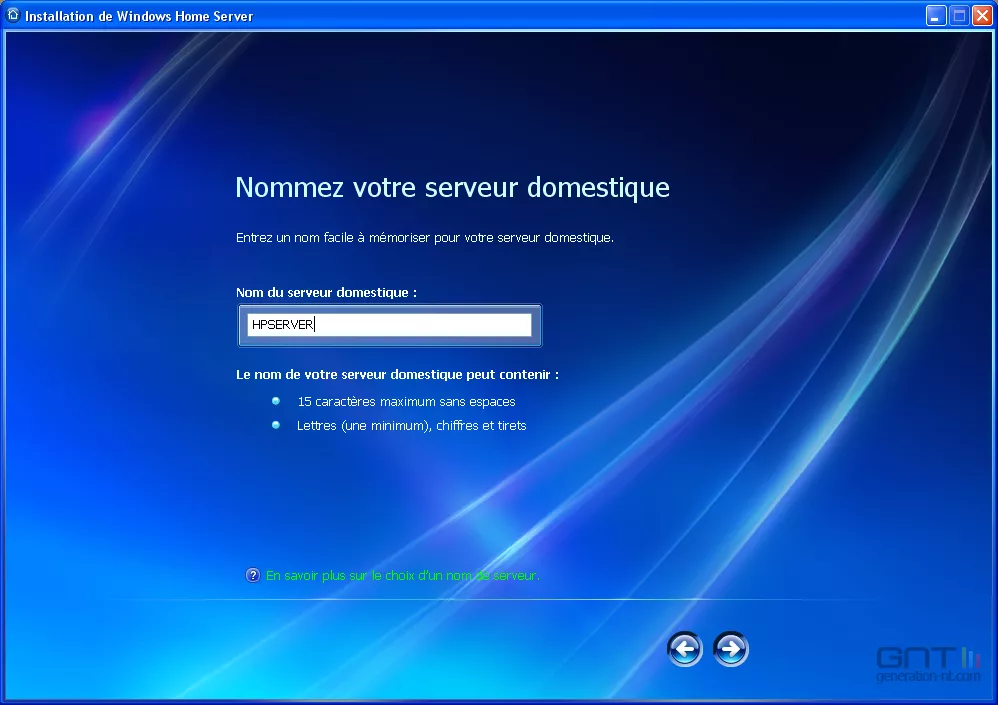
A l'insertion du Disque d'installation du logiciel (bleu) il faut identifier votre serveur familial, par défaut HPSERVER mais n'importe quelle appellation fait l'affaire tant que l'on n'excède pas 15 caractères.
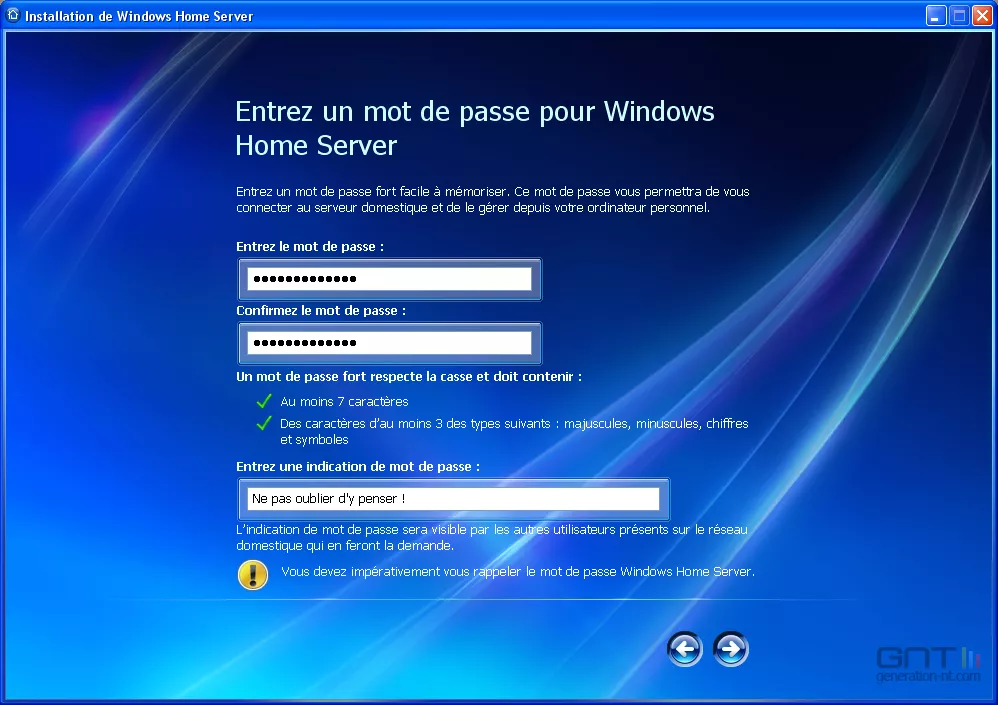
L'étape 2 est un peu plus exigeante et réclame toute votre attention pour le choix du mot de passe. Il faut au moins 7 caractères comportant impérativement majuscule, minuscule et chiffre (ou symbole).
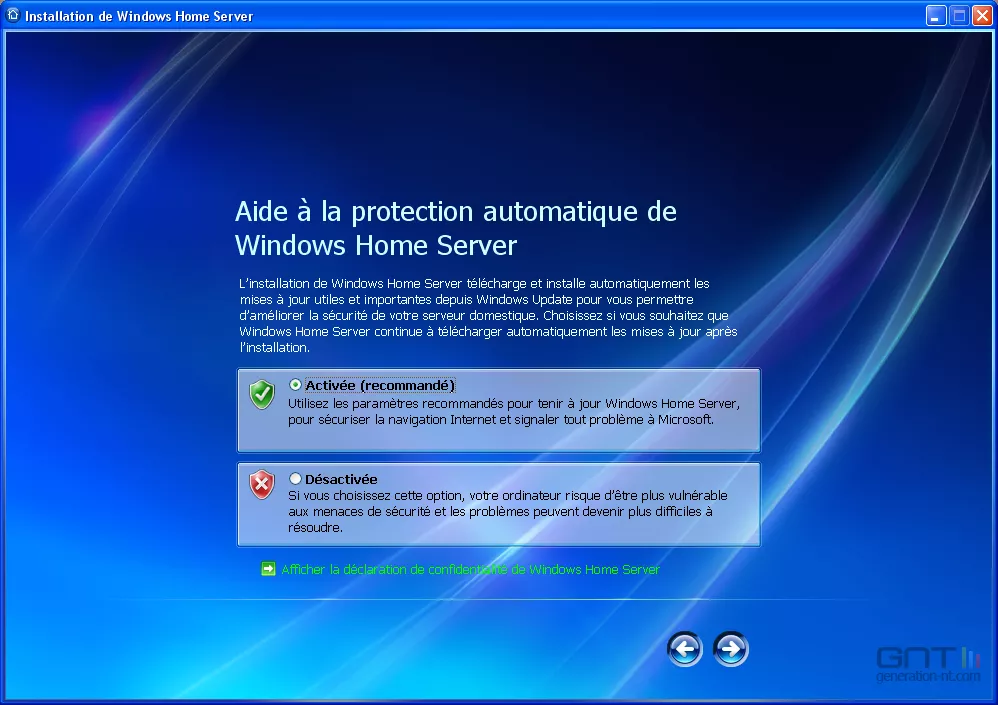
Windows Home Server récupère automatiquement ses mises à jour sécuritaires à partir de Windows Update si vous décidez d'activer cette option. Un bel exemple d'intégration à l'environnement Windows.
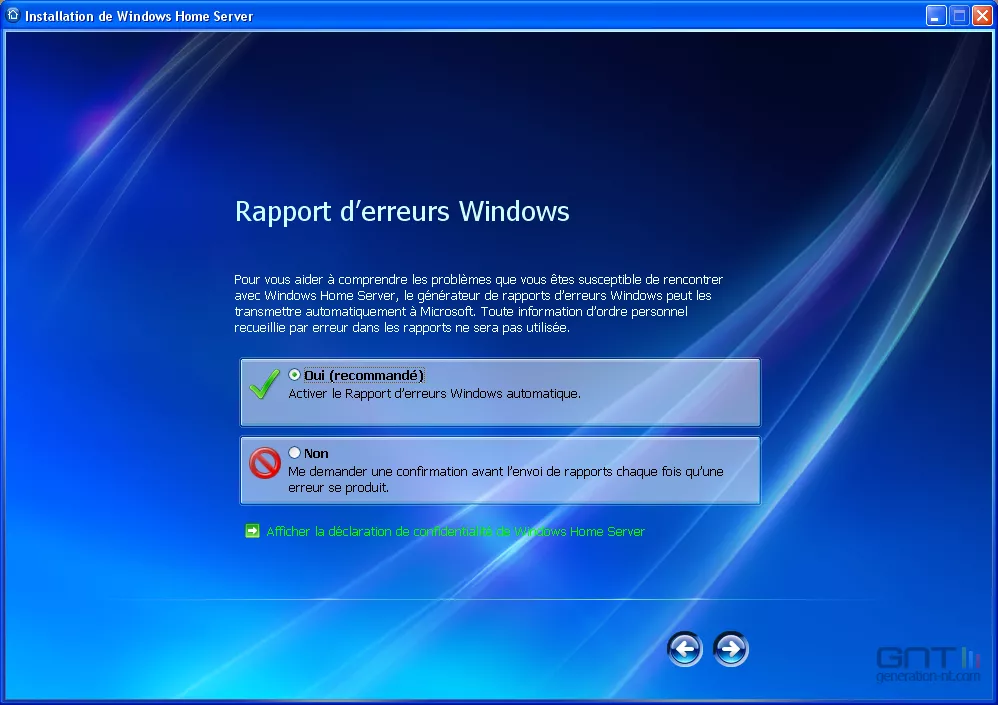
Le rapport d'erreurs ou journal des événements consignera tous les problèmes de votre serveur et les enverra à Microsoft, c'est une option pas une nécessité.
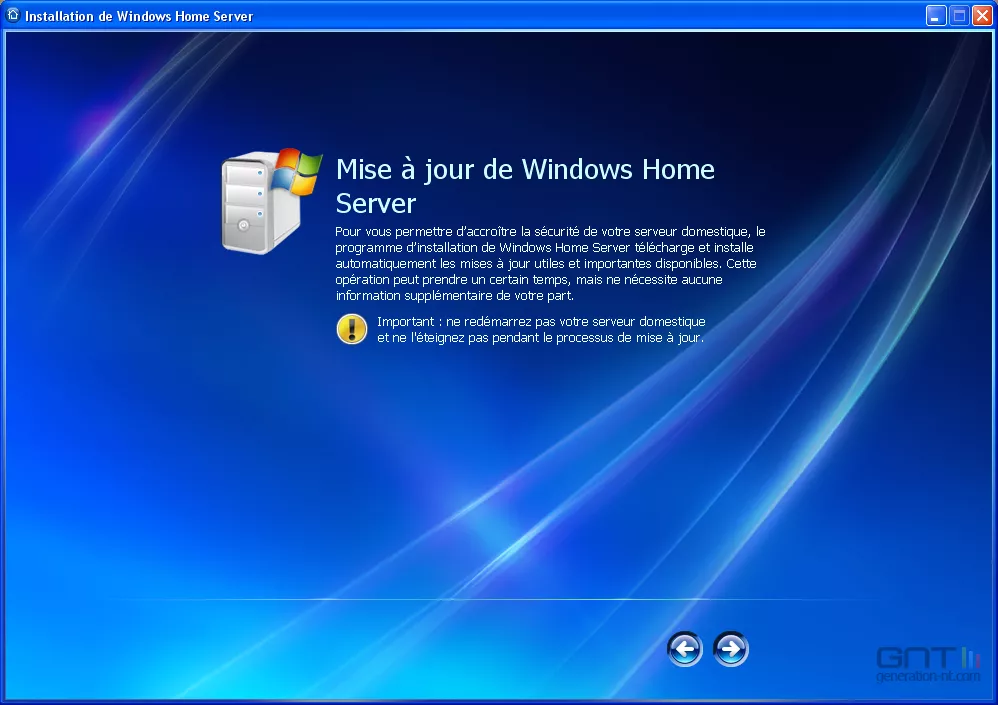
Votre serveur est quasiment pré-installé. Il faut maintenant patienter quelques minutes. C'est le temps nécessaire au téléchargement des mises à jour importantes.
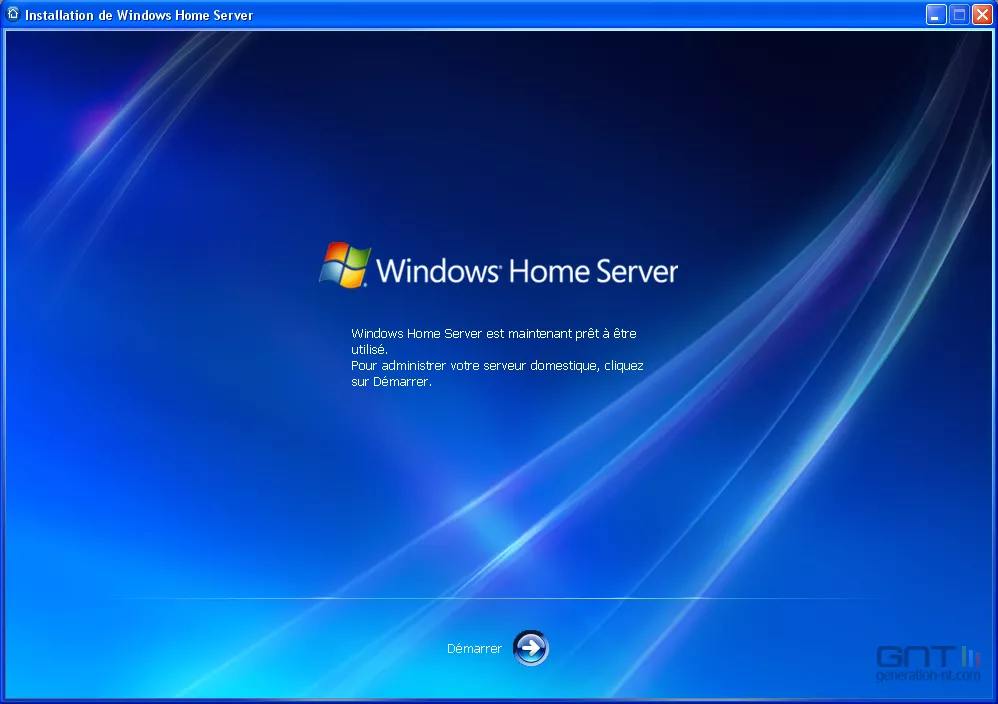
L'avant-dernière étape est purement informative mais elle vous rassure en ce sens que tout s'est bien déroulé. Comme pour tous les OS Windows récents, il va falloir cliquer sur le bouton Démarrer…
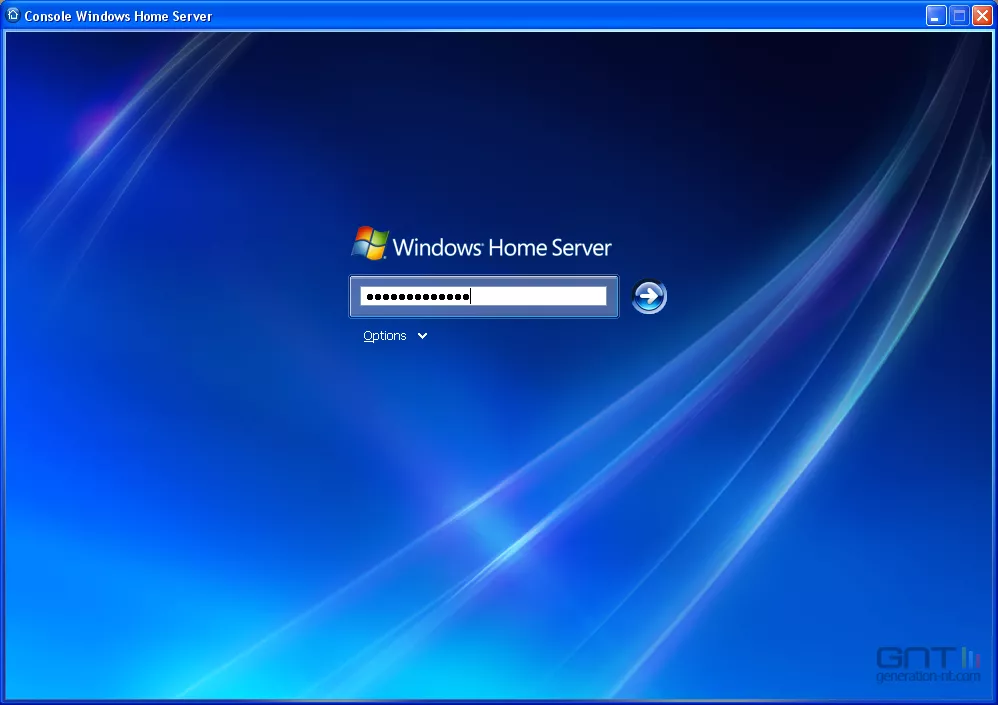
Seul l'administrateur connaît le sésame qui permet d'accéder à la Console d'administration et au cœur de WHS.
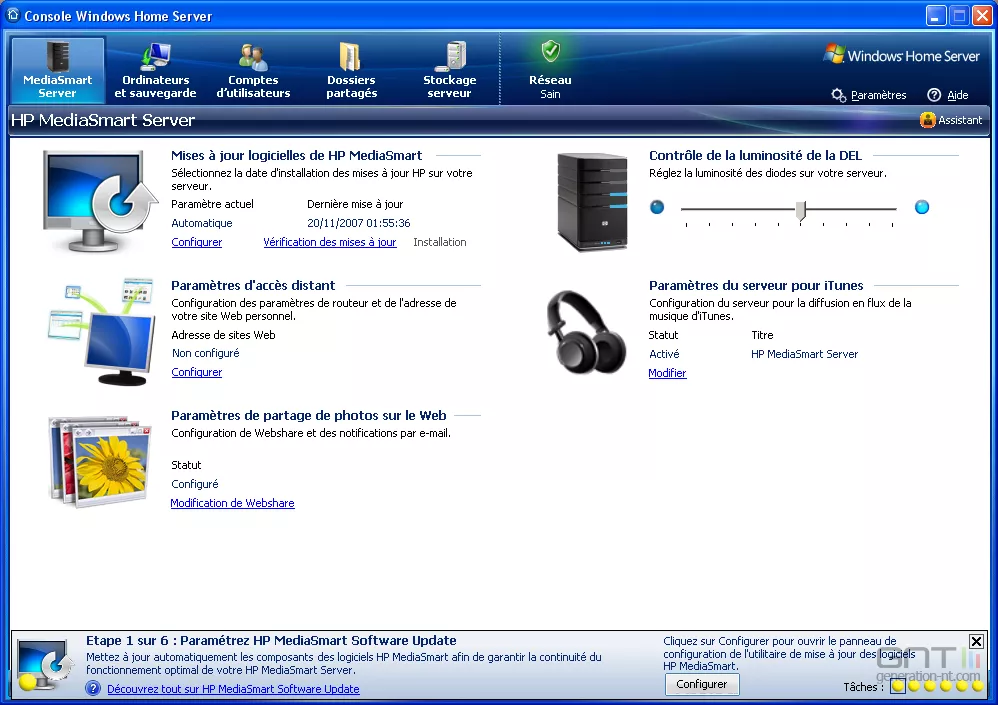
Vous voici enfin dans la Console d'administration, les choses sérieuses vont commencer...
Faire communiquer le MediaSmart Server avec votre box Internet ou votre routeur
Dans notre cas nous avons relié le MediaSmart Server à un port de la Freebox. Celle-ci, comme toutes les boxs Internet ou routeur, attribuera une adresse IP automatique au périphérique si la fonction routeur est activée. Afin de pouvoir poursuivre la configuration de votre serveur, il est nécessaire de connaître l'adresse IP automatiquement allouée par le DHCP de la box. Pour cela, il faut cliquer sur l'onglet Paramètres, Accès à distance et à la sous-rubrique Routeur presser le bouton des Détails. La courte topographie du réseau est clairement explicitée. On y voit l'adresse du routeur (la Freebox en mode routeur), l'adresse IP du serveur domestique HP et son adresse MAC. Pour les routeurs et boxs Internet qui gèrent l'ouverture et la fermeture automatique des ports, il n'est pas nécessaire de configurer son matériel. La Freebox ne gérant pas l'UPnP nous avons dû créer trois règles de réacheminement de ports nécessaires et réclamées par le serveur HP.
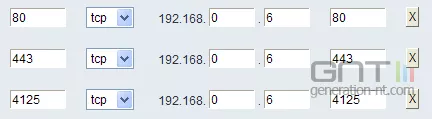
Les trois ports TCP préconisés pour le serveur HP ont été manuellement ouverts,
le 80, le 443 et le 4125.
Pour afficher la page Web par défaut de Windows Home Server et communiquer avec les serveur, il faut créer trois règles de routage de son adresse IP soit 192.168.0.6 pour nous. L'opération se déroule à la page d'administration de notre Freebox (http://subscribe.free.fr/login/) ou à celle de votre routeur http://192.168.01, par exemple. Une règle pour le protocole HTTP (TCP 80), une seconde pour les pages Web sécurisées HTTPS (TCP 443) et enfin une dernière pour le Proxy du bureau à distance (TCP 4125). A l'issue de l'opération, il faut redémarrer votre box ou routeur. Et, dans le même panneau des "Détails de la configuration du routeur", il est nécessaire de cliquer sur le bouton Actualiser. Si tout est bien en place vous devriez le voir dans la Synthèse d'état, avec les virgules de validation, en vert.
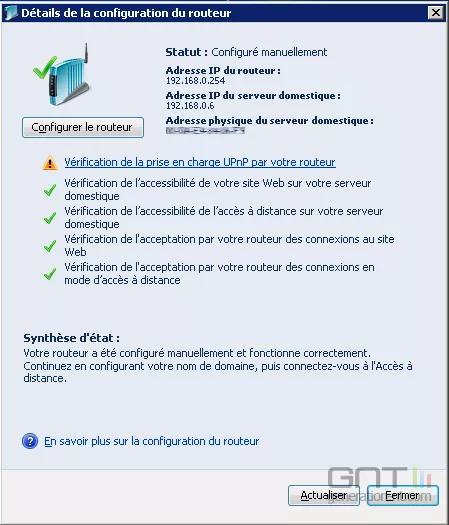
La synthèse d'état nous annonce que la communication avec le serveur est désormais possible. Si votre box Internet ou votre routeur gère l'UPnP, la prise en charge sera signalée, mais ici ce n'est pas notre cas.
Création des comptes utilisateurs
Afin que tous les membres de la famille ou du réseau profitent en libre accès aux dossiers partagés, il est nécessaire de leur créer des comptes utilisateurs. Rendez-vous à la rubrique Comptes d'utilisateurs pour définir la stratégie réseau la mieux adaptée à chacun. Le premier compte créé par défaut est celui de l'administrateur, le second déjà disponible c'est le compte Invité. Si vous êtes familiers avec la gestion des comptes d'utilisateurs sous XP ou Vista, l'ajout de comptes supplémentaires ne devrait pas être un problème sous WHS, au contraire !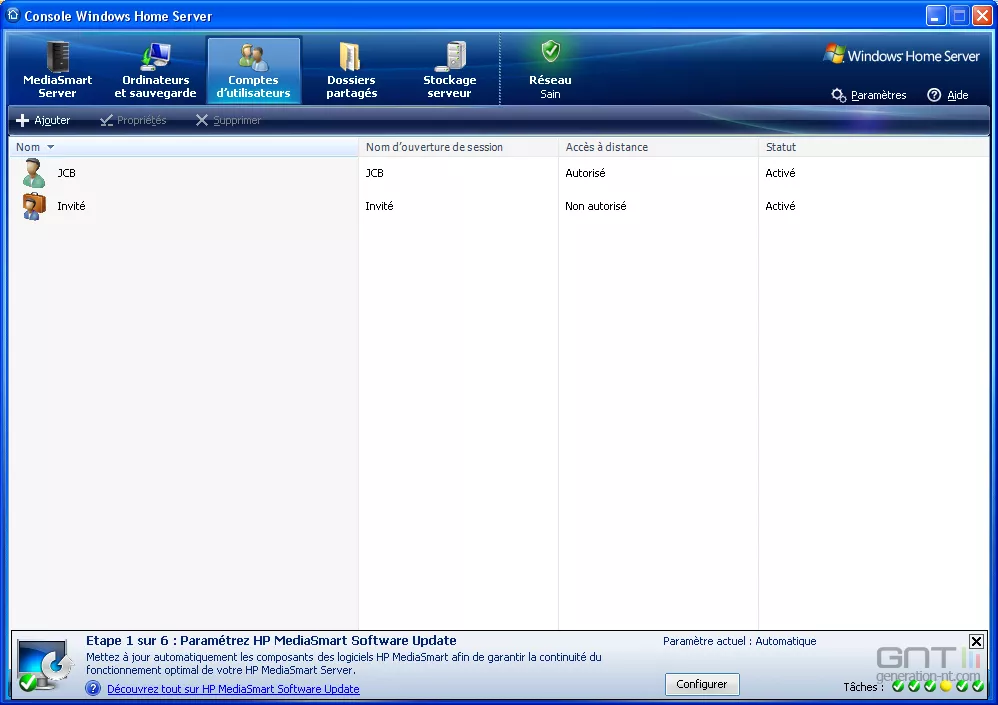
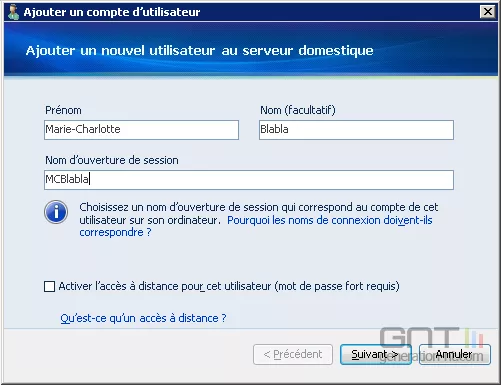
La création d'un compte
| 
|
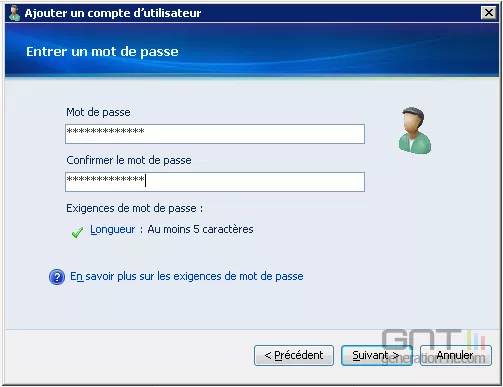
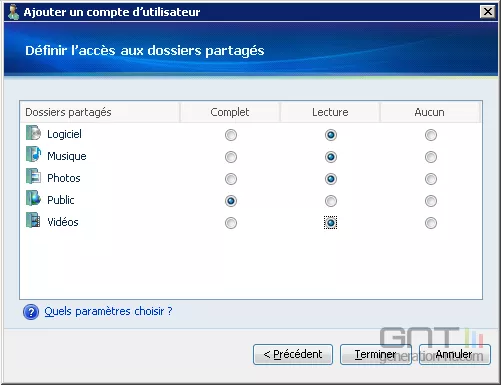
| Pour le compte utilisateur Prénom et Nom d'ouverture de session suffisent. | Un mot de passe composé de chiffres, de lettres, de symboles, de majuscules et de minuscules est plus difficile à "percer". |
| 
|
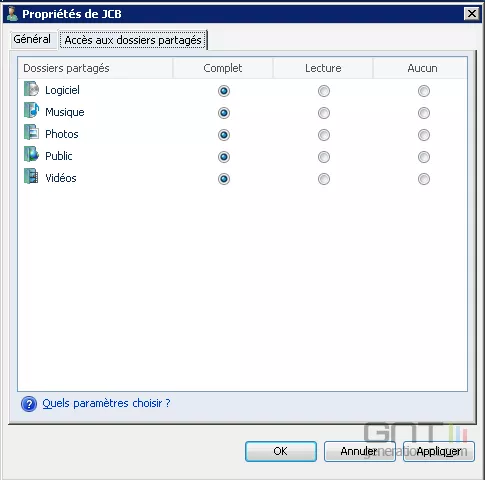
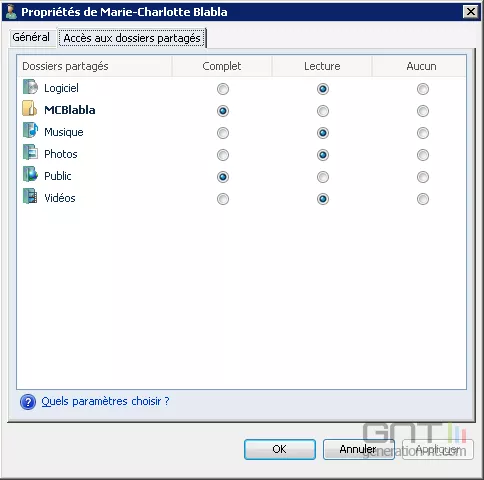
| Le dépositaire du compte pourra écouter les fichiers audio, visualiser les films et les photos. Nous avons décidé d'un accès complet aux documents publics. | On note sur les Propriétés du compte fraîchement créé que le client dispose d'un accès complet sur les dossiers Public et sur son espace perso (MCBlabla). |
Partager sa bibliothèque multimédia et accéder localement aux contenus
De retour dans le panneau principal MediaSmart Server nous pouvons paramétrer, au choix, le serveur iTunes, le service WebShare pour le partage de photos ainsi que le dossier Vidéos. Pour bénéficier du service qui permet à tout un chacun d'écouter la bibliothèque musicale, les podcasts et les webradios, il faut, cela tombe sous le sens, télécharger et installer iTunes. En allant dans Paramètres et dans les Paramètres d'iTunes, il faut ensuite activer le service et indiquer un nom de partage à afficher dans iTunes.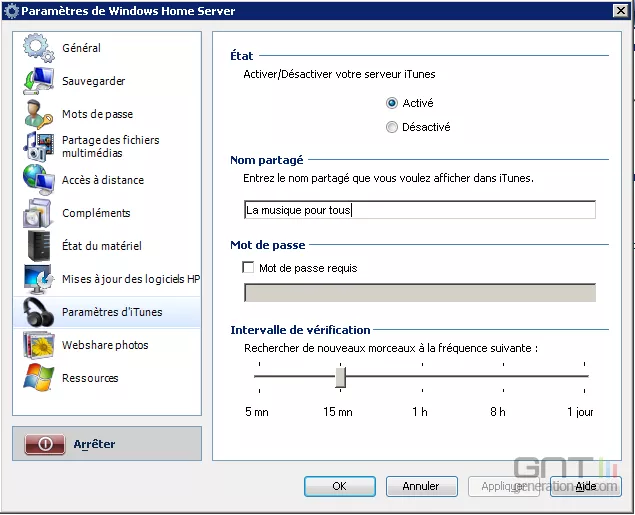
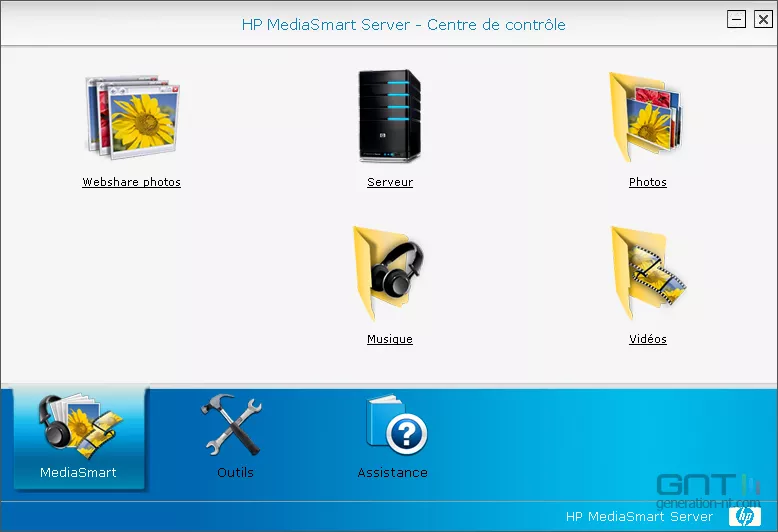
Allez dans l'onglet Dossier Partagé du Panneau principal. Vous remarquerez qu'en plus du dossier Musique, les dossiers Logiciel, Photos, Public et Vidéos sont activés. Rien ne vous empêche donc de vous rendre sur le"\\HPSERVER\Photos" et d'y mettre vos clichés ou sur "\\HPSERVER\Vidéos" et d'y déposer vos films. Un clic droit sur le dossier et Ouvrir vous y amènent.
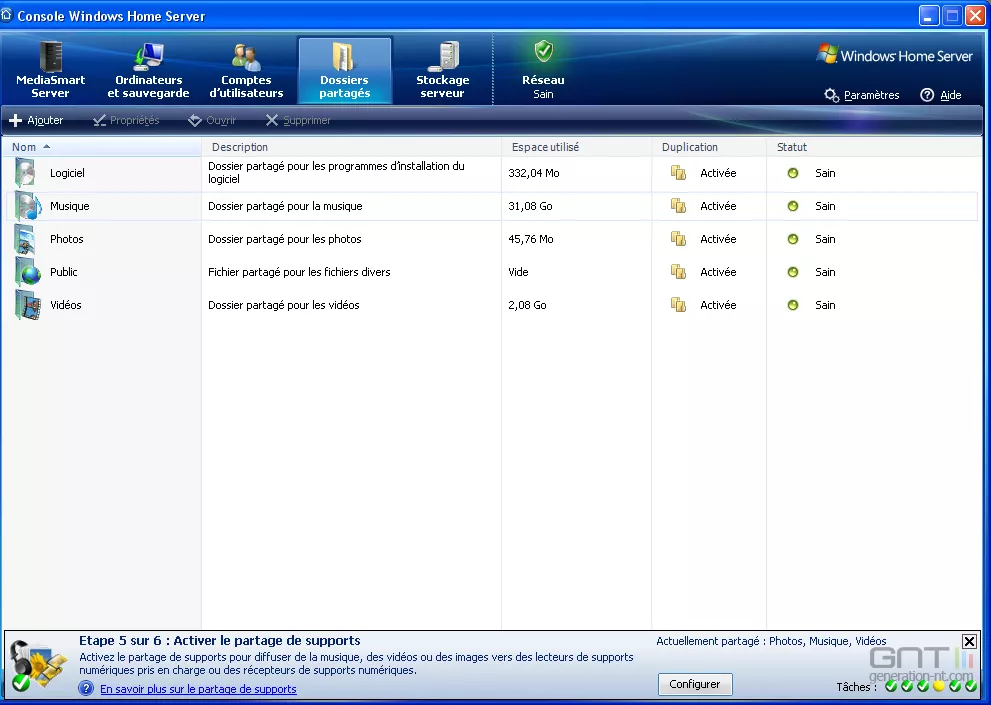
Sur le MediaSmart Server vos données sont en sécurité. Nous allons vous prouver pourquoi. Cliquez avec le bouton droit sur les Propriétés du dossier de votre choix, "Musique" par exemple. La case "Activer la duplication des dossiers" est normalement cochée. Comme nous l'avons indiqué dans la présentation de ce dossier, cette fonction copie en double toutes les données des dossiers partagés sur l'autre disque dur ! Si défaillance il y a, vous êtes certain de ne pas perdre vos données.
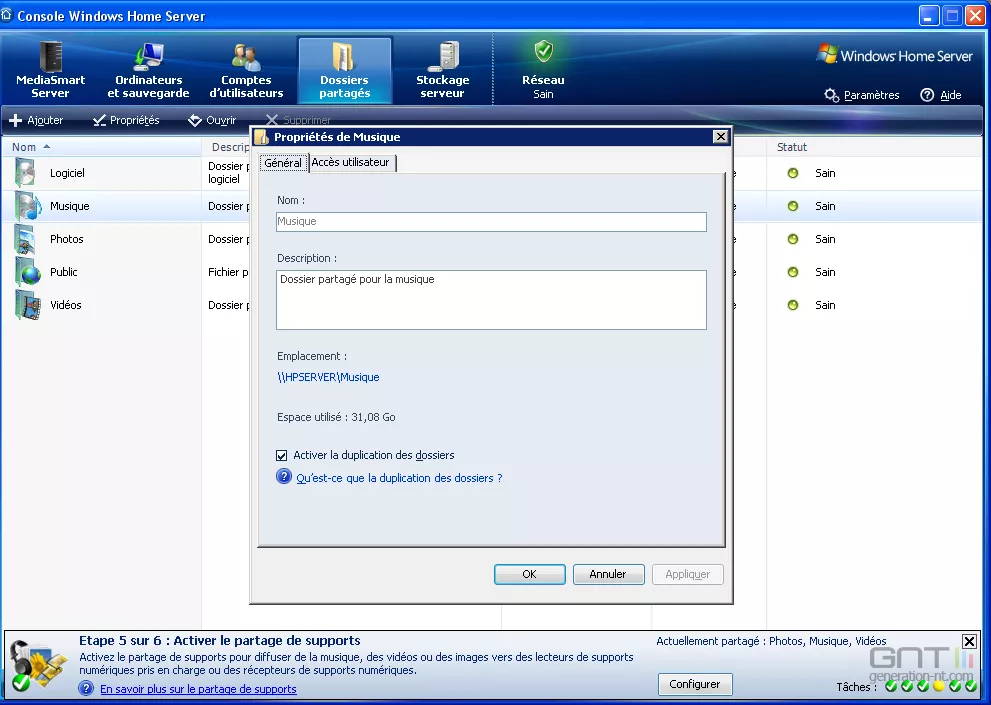
Afin d'accéder au contenu depuis les autres postes, rien de plus simple. Vous pouvez installer le disque 1 et le Connecteur WHS sur chaque poste client. De là, chacun aura sur son bureau un raccourci qui le mènera directement au MediaSmart Server. L'autre solution plus "rustre" mais tout aussi efficace consiste à ouvrir n'importe quelle fenêtre Windows ou même Internet Explorer et de taper dans la barre d'adresse " \\Hpserver". Vous y êtes, toutes les données sont à votre disposition !
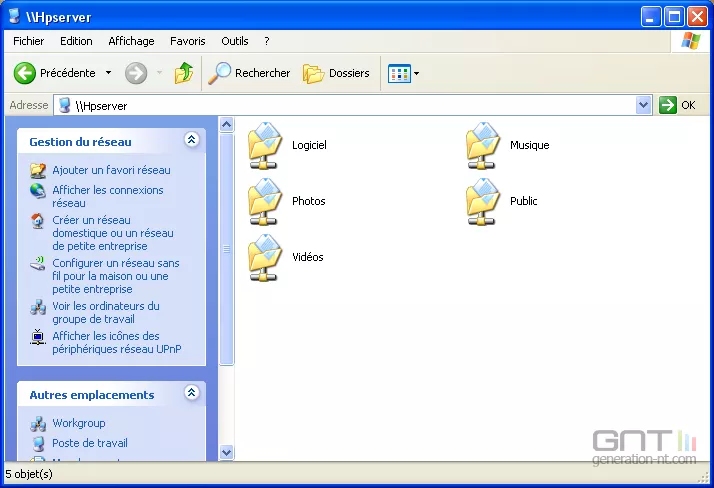
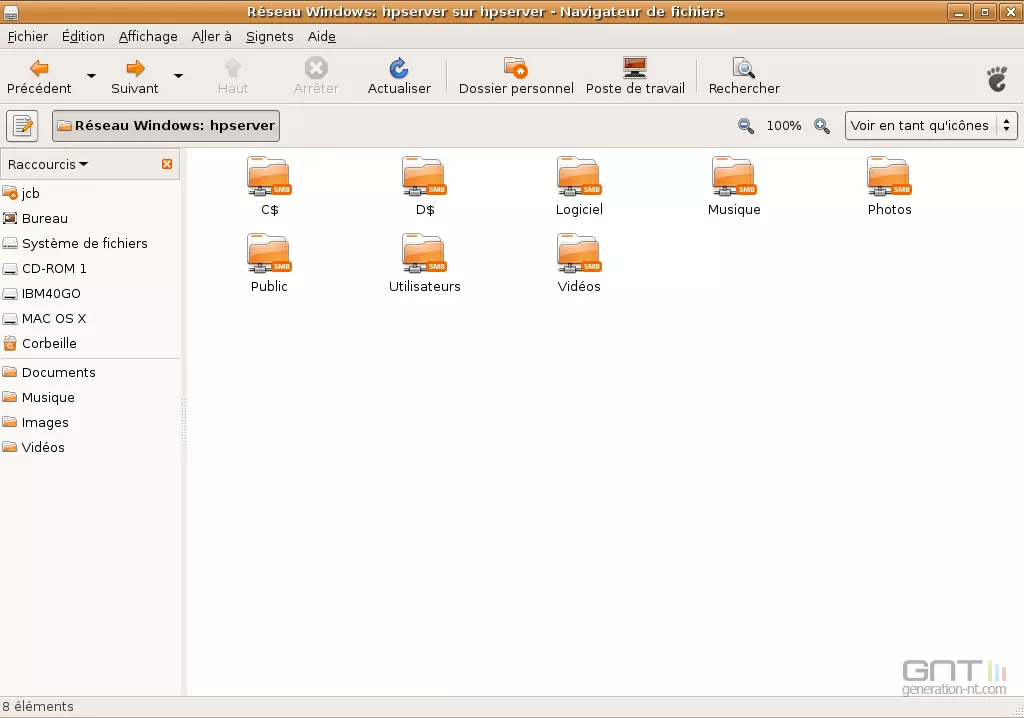
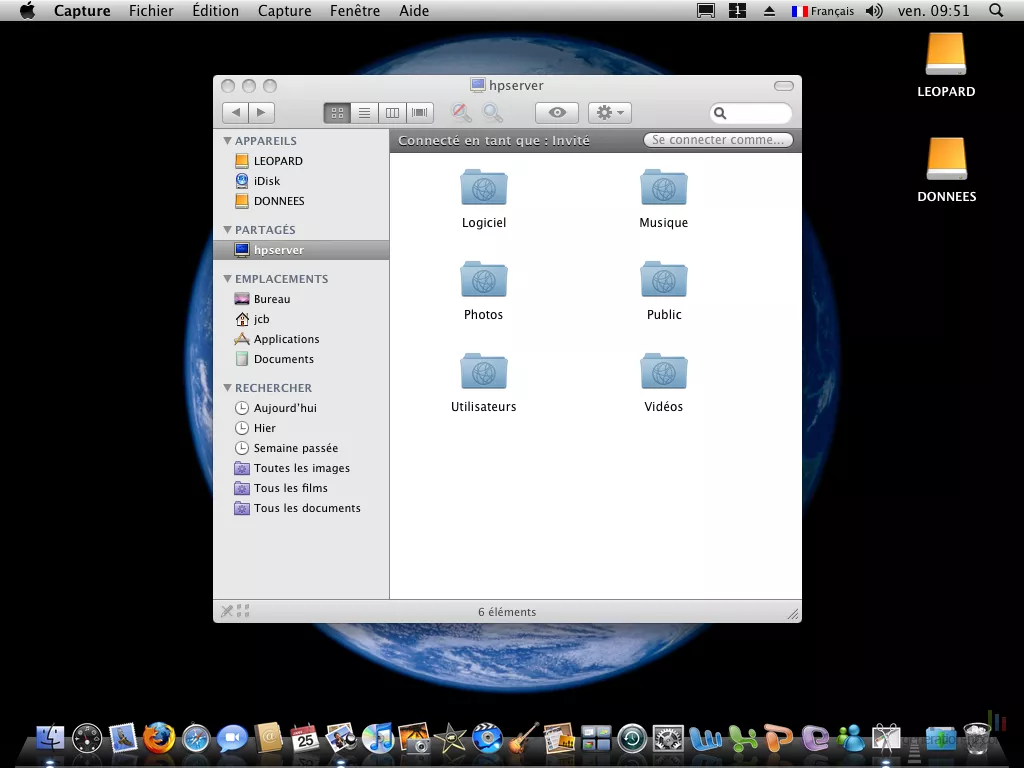
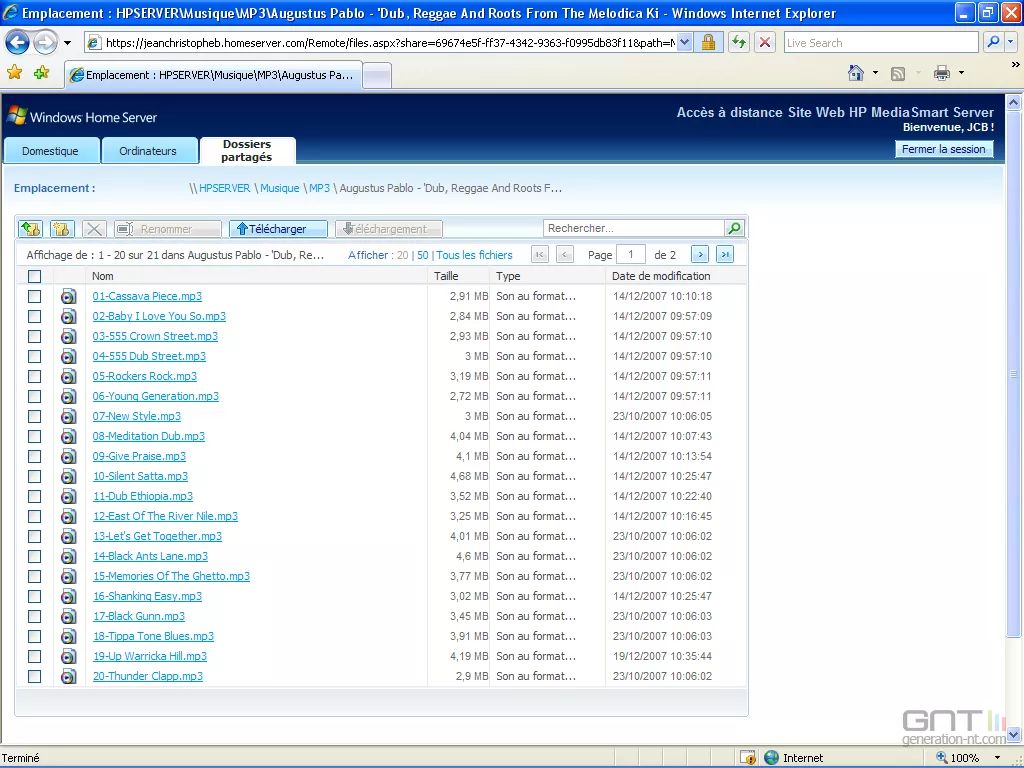
Les OS alternatifs peuvent eux aussi bénéficier du serveur et des données multimédias partagées. En revanche, il est impossible de disposer de la console d'administration et de la fonction de Sauvegarde automatique... Ci-dessous une capture sous Ubuntu 7.10 Gutsy Gibbon et une autre sous MAC OS X Leopard 10.5.1 vous montrent que ce serveur est réellement pour toute la famille, et ce, peut importe le système d'exploitation adopté !
| 
|
L'accès à distance, profiter de ses ressources à l'étranger, depuis le bureau, dans un cybercafé...
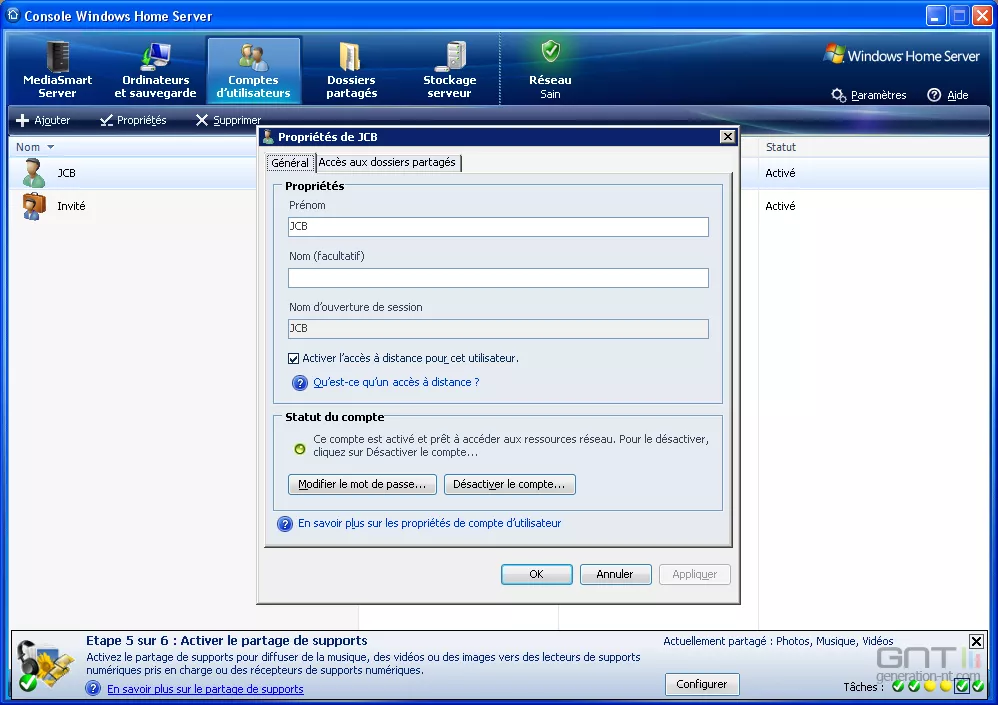
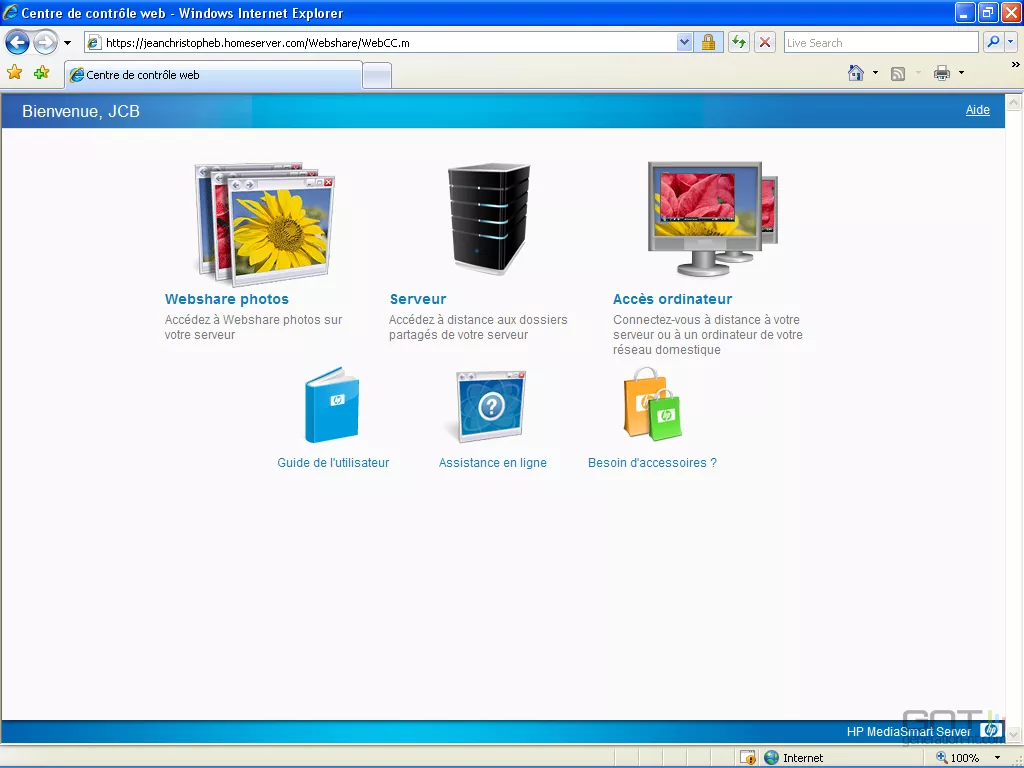
Avec l'accès à distance, vous l'avez compris vous pourrez profiter de vos données multimédias comme si vous étiez à la maison dans votre réseau de groupe. Est-il utile de vanter les mérites d'une telle fonction ? Imaginez-vous au bureau à l'heure du repas… Vous ne pouvez pas télécharger de musique sur votre poste de travail… Qu'à cela ne tienne ! Rien ne vous empêche de vous "logger" à votre Smartmedia et de montrer aux collègues de bureau les photos de votre famille ou de vos dernières vacances, de leur faire partager vos goûts musicaux…Pour autoriser votre connexion à distance ou celle des comptes amis, la condition sine qua non est d'abord de se rendre dans les Comptes Utilisateurs de WHS. Dans les Propriétés inhérentes à chacun des comptes, il ne faut pas manquer de valider : "Activer l'accès à distance pour cet utilisateur". D'ores et déjà toutes les personnes concernées peuvent accéder au contenu à distance à l'aide d'un navigateur Web en tapant l'adresse IP du routeur (et non pas celle du serveur), dans la barre d'adresse si les ports de communication sont bien ouverts (voir troisième partie du dossier). Cela nous donne "http://monIP".
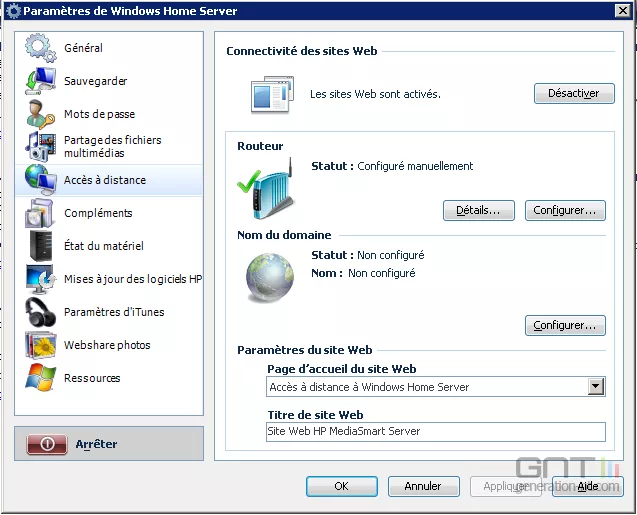
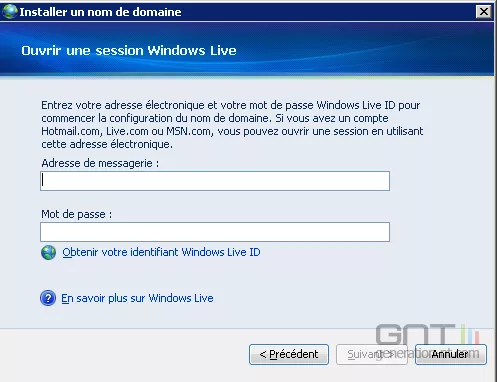
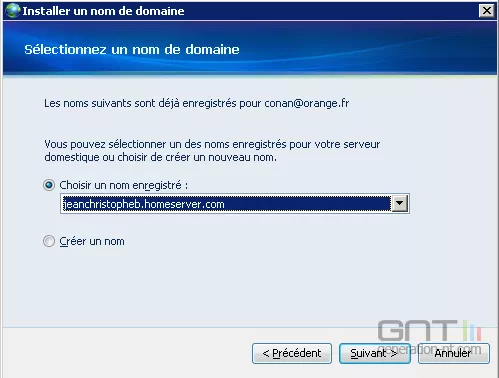
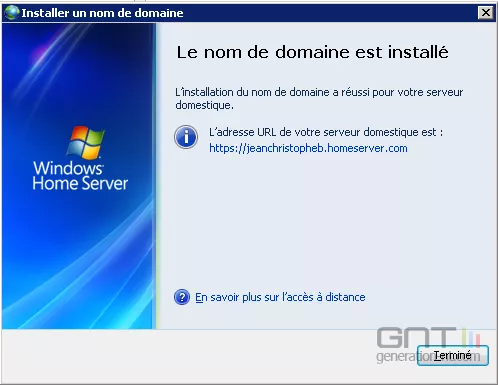
On comprendra que pour plus de convivialité et pour faciliter la mémorisation de l'adresse du serveur un nom de domaine est préférable. Une fois encore, il faut aller dans les Paramètres de la Console WHS et dans Accès à distance. Dans la section Nom du domaine le bouton Configurer n'attend que vous !
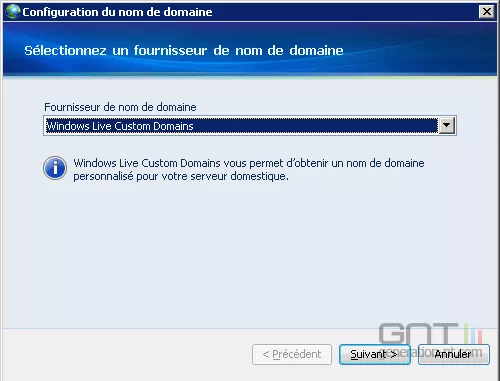
Trois fournisseurs de noms de domaines vous proposent leurs services : Windows Live Custom Domains, un nom de domaine personnalisé TZO.COM (payant) et un troisième nom de domaine personnel HP toujours chez TZO.COM (gratuit pendant 1 an). Sans hésiter nous optons pour le service gratuit de Microsoft, car celui-ci ne nécessite qu'un identifiant Windows Live ID.
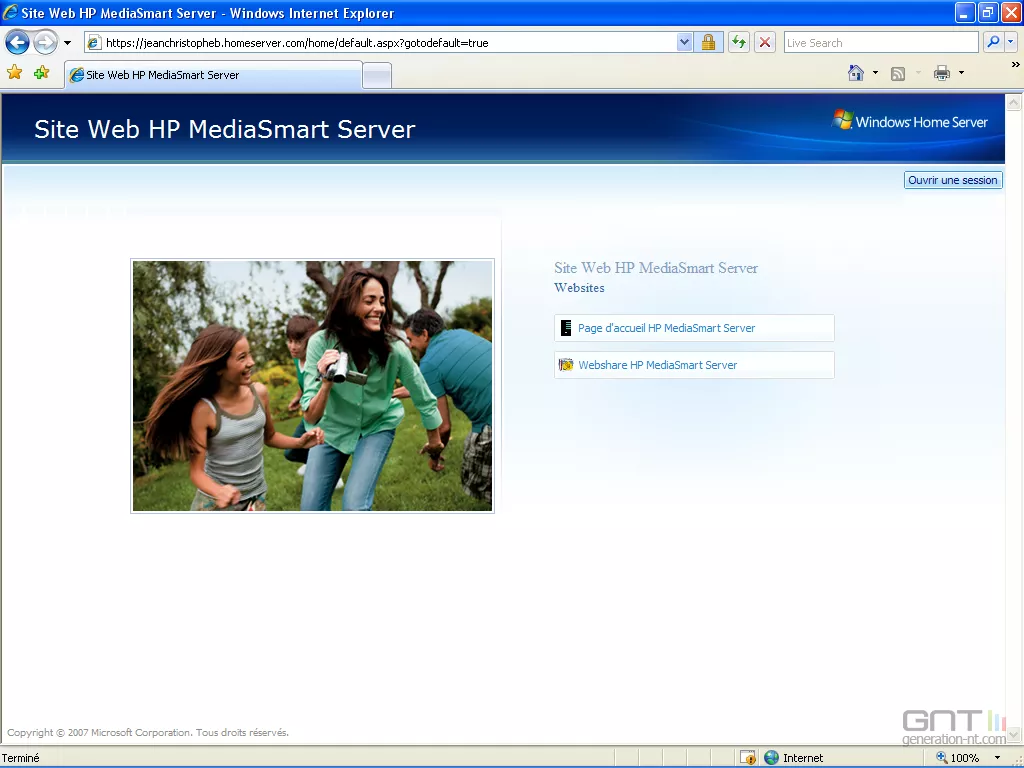
Si comme beaucoup d'internautes vous utilisez le client de messagerie instantané Windows Live Messenger, l'affaire est résolue. Il suffit de saisir votre adresse de messagerie et votre mot de passe. Ensuite, le choix du nom de domaine repose entièrement sur vos épaules. En fin d'opération l'adresse de connexion distante à votre serveur à retenir et à communiquer à tous les membres du foyer est de type https://nomdedomaine.homeserver.com/.
| 
| 
|
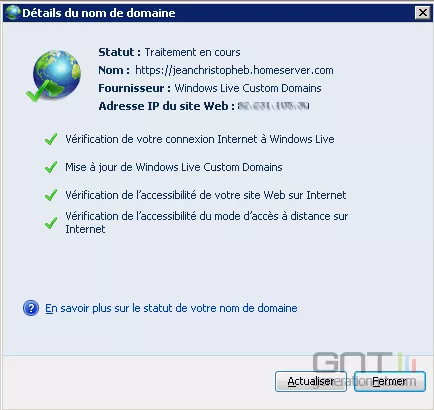
Pour vous assurer que tout est en état de fonctionnement, revenez dans les Paramètres d'Accès à distance. Le Statut nous indique que le traitement est en cours. Un simple clic sur le bouton Détails puis sur Actualiser nous indique que dans quelques secondes on pourra accéder de n'importe quel point du globe à toutes nos données ! Pour informations les Paramètres du Site Web en bas de fenêtre dans Accès à distance permettent de varier l'apparence de la page d'accueil.
| 
|
| 
|
Sauvegarde du système pour tous les postes de travail !
Chaque poste relié au réseau domestique en Wifi ou filaire bénéficie, de fait, de la gestion automatique des sauvegardes. Pour en tirer partie, il faut nécessairement avoir créé les comptes utilisateurs dans la console d'administration en reprenant, à l'identique, le nom d'ouverture de session des postes clients et les mots de passe liés. L'autre pré-requis consiste à installer le Centre de Contrôle sur tous les postes clients. Ce dernier point permettra à tout un chacun de démarrer des sauvegardes manuelles, au besoin. Pour ne pas ralentir les postes de travail clients, mieux vaut opter pour une sauvegarde de nuit. Autre point, pour accélérer la procédure relativement longue, il est vivement conseillé de relier les machines en Ethernet filaire ou Courants Porteurs en Ligne (CPL). Les débits sont bien plus corrects qu'en WiFi.Lancez la Console d'administration et rendez-vous dans les Paramètres et dans Sauvegarder. Le panneau qui s'ouvre permet de choisir une heure de sauvegarde, la durée de conservation des données sauvegardées (3 mois pour le back up mensuel, 3 semaines pour le back up hebdomadaire,…). En dernier point, on peut également nettoyer manuellement les sauvegardes quand elles sont obsolètes.
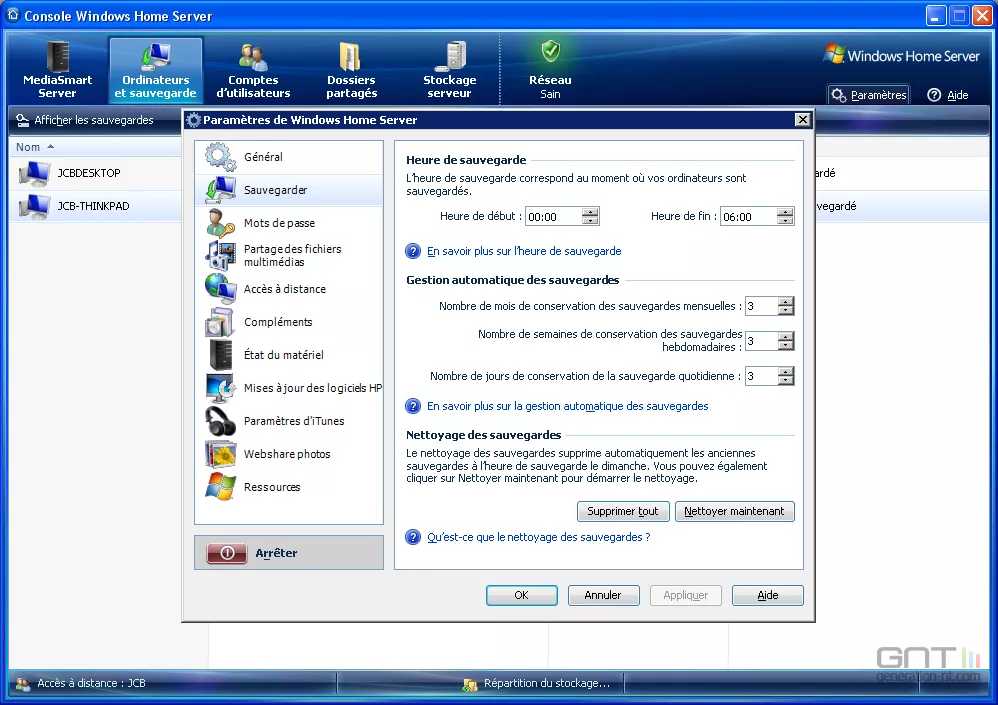
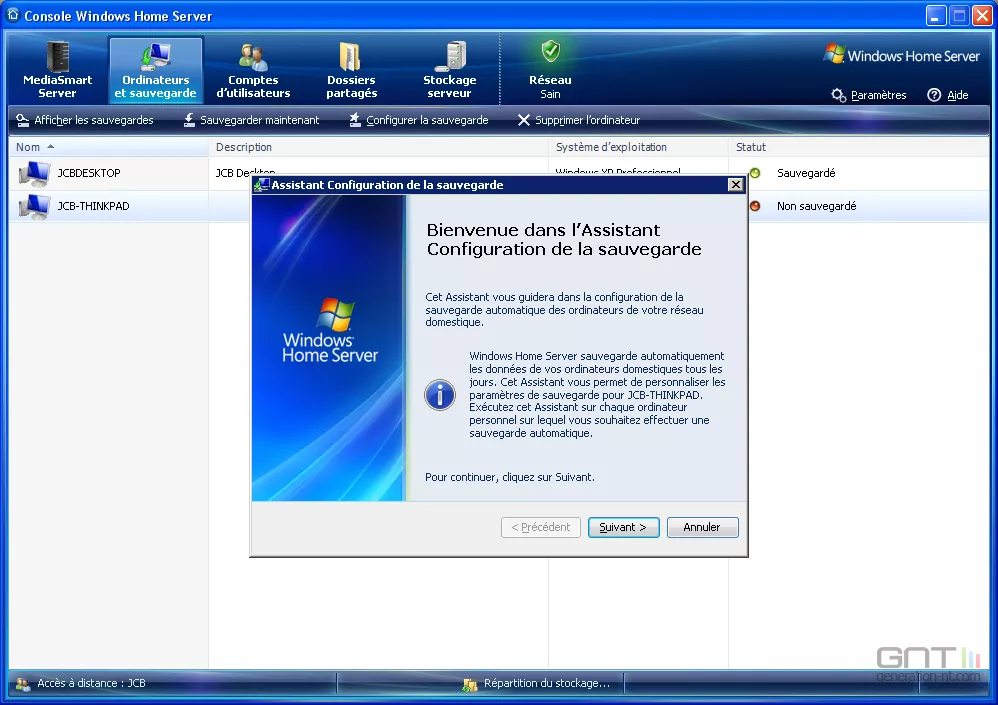
En se rendant dans Ordinateurs et Sauvegarde, on aperçoit distinctement la liste de machines concernées par les sauvegardes. Dans notre exemple, il s'agit d'un PC de bureau et d'un PC portable. Il faut simplement mettre un poste en surbrillance et cliquer sur le bandeau supérieur dans Configurer la Sauvegarde.
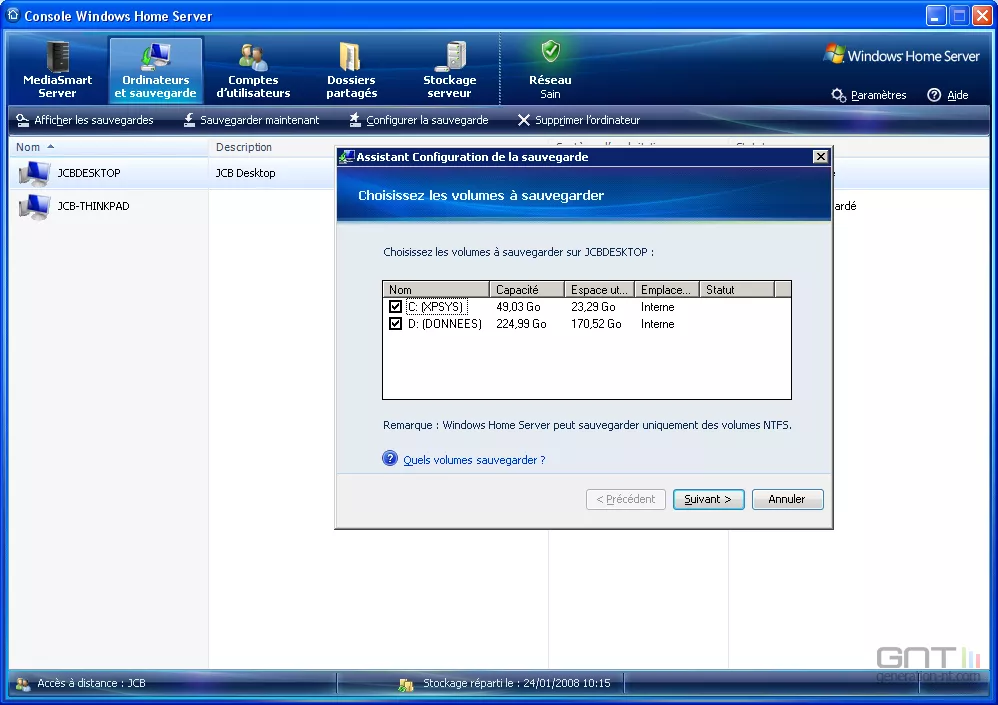
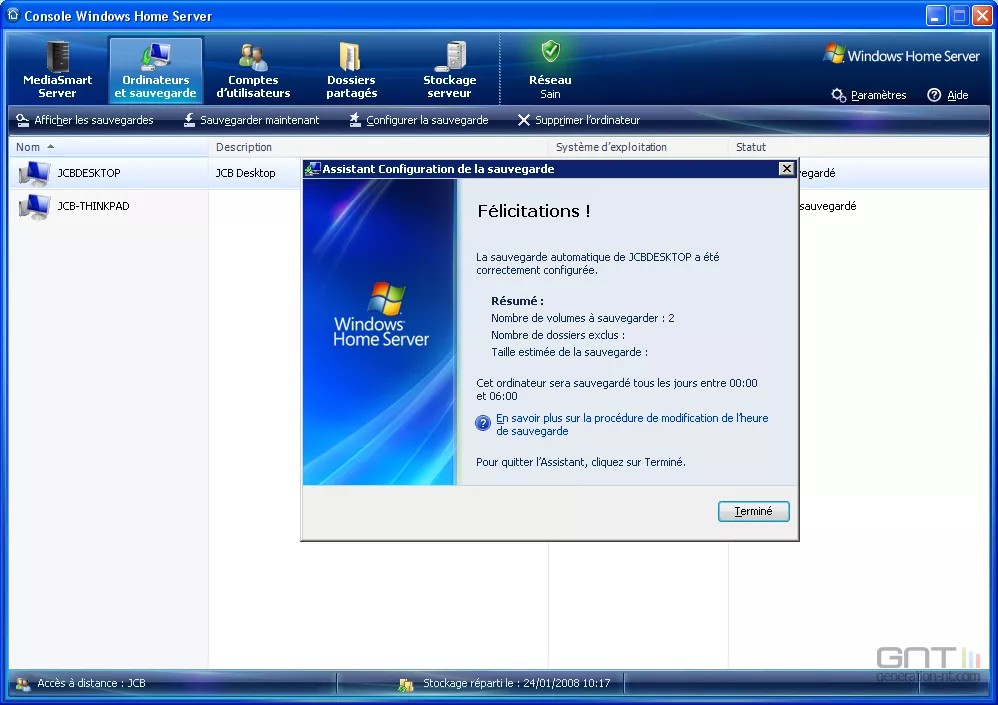
Notre PC de bureau dispose d'une partition système et d'une partition de données. Celles-ci sont détectées après un court laps de temps. Il ne reste plus qu'à cocher les volumes dont on ne souhaite rien perdre. Une ultime fenêtre vous résume un état de la situation "la sauvegarde automatique a été correctement configurée". Elle s'exécutera à l'instant X.
| 
|
HP Webshare photo
HP Webshare photoIls sont plutôt intéressants ces services supplémentaires... Pour la gestion des photos, vous disposez en plus du dossier partagés Photos accessible en local ou en distant (\\Hpserver\Photos), de Webshare photo. Avec lui, chaque utilisateur peut se connecter sur l'espace Web partagé et y déposer ses clichés qui seront ensuite visibles par tous. Il n'y a pas de limite de stockage pour les visiteurs mais en tant qu'administrateur, vous pouvez en définir de 0 à 50 Go.
Dans les Paramètres puis dans la section Webshare photo vous devez prendre le temps de créer votre compte. Ensuite, la démarche consiste à cocher les utilisateurs ayant le droit de consultation et d'ajout de photos. Pour que tout fonctionne correctement vous devez activer pour les Comptes concernés l'accès à distance (mise en surbrillance du compte, Propriétés, Activer l'accès à distance pour cet utilisateur).
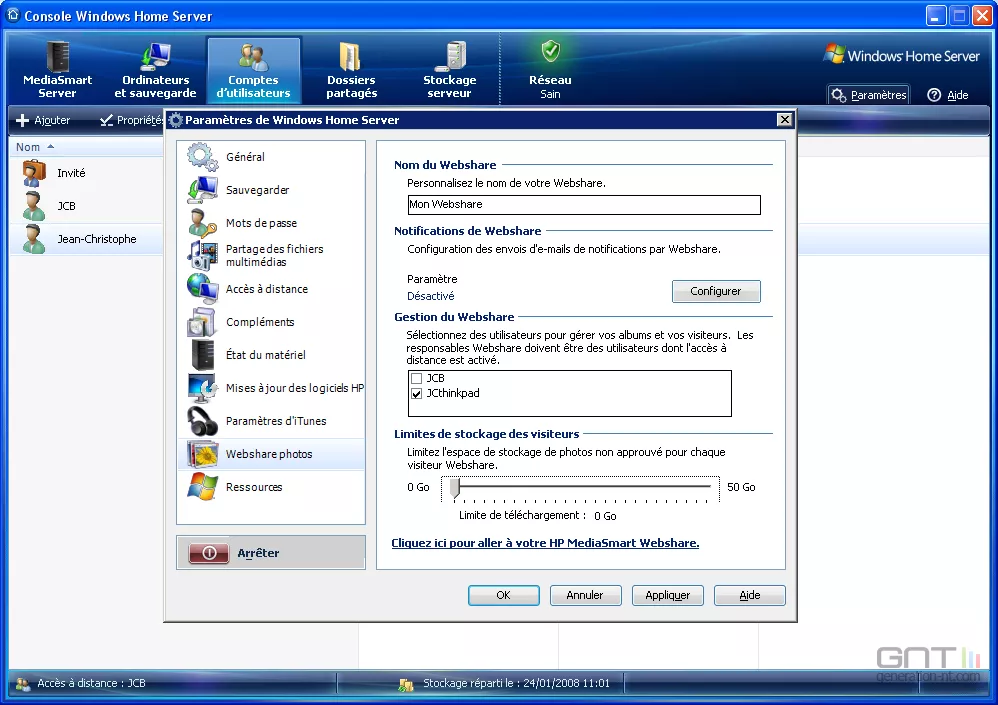
Ajouter des photos sur l'espace Webshare photo, n'a rien en soi d'extraordinaire si vous êtes un habitué des blogs, albums photos en ligne et autres Picasa… Une connexion sur votre domaine sécurisé "https://nomdedomaine.homeserver.com/Webshare/", suivie de votre nom d'utilisateur et de son mot de passe feront l'affaire !
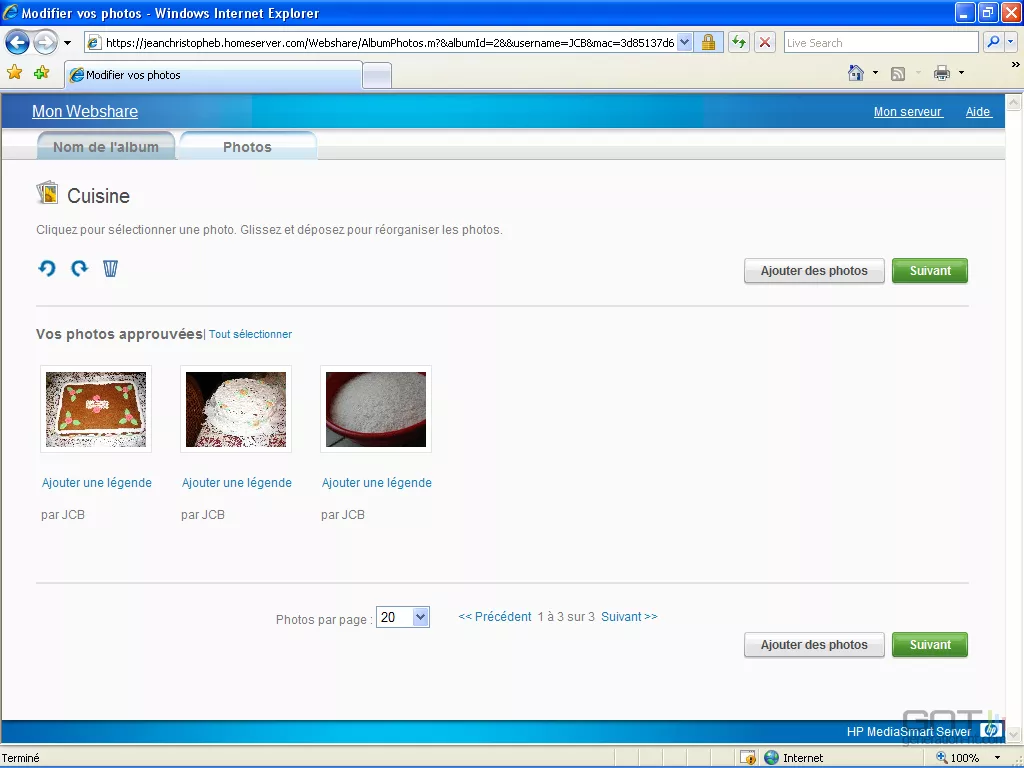
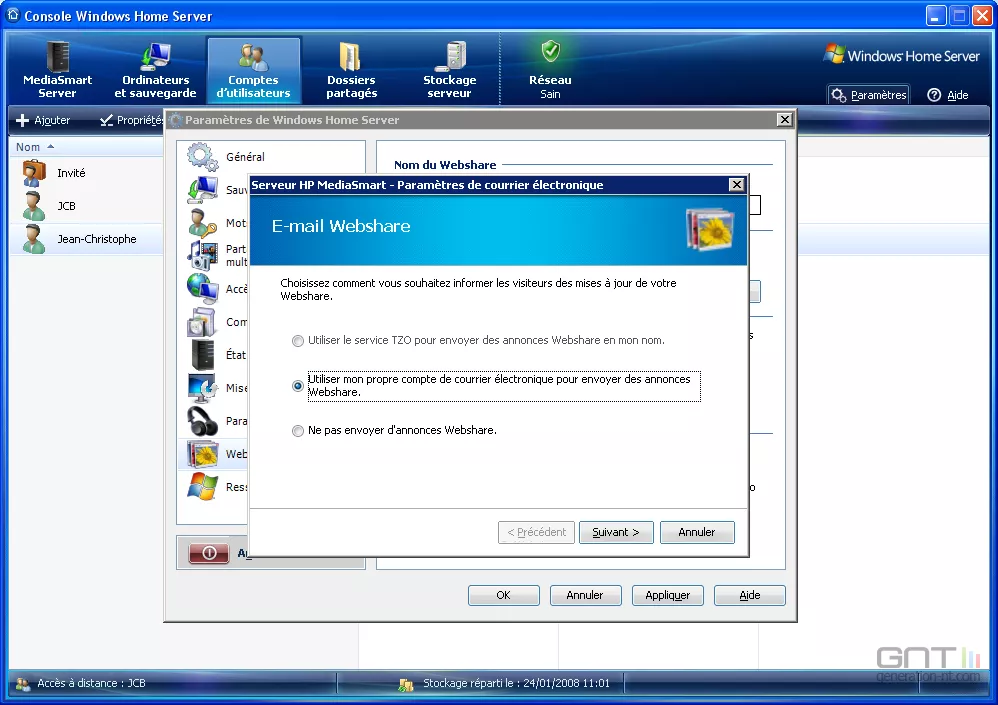
Sitôt qu'un membre du réseau ajoute de nouvelles photos, vous pouvez être alerté. Ceci, grâce à la Notification de Webshare qui vous enverra un courrier électronique informatif avec une URL directe. Il suffit d'indiquer dans les paramètres Webshare photo de la console WHS votre nom et votre adresse email.
Monitoring et état du serveur
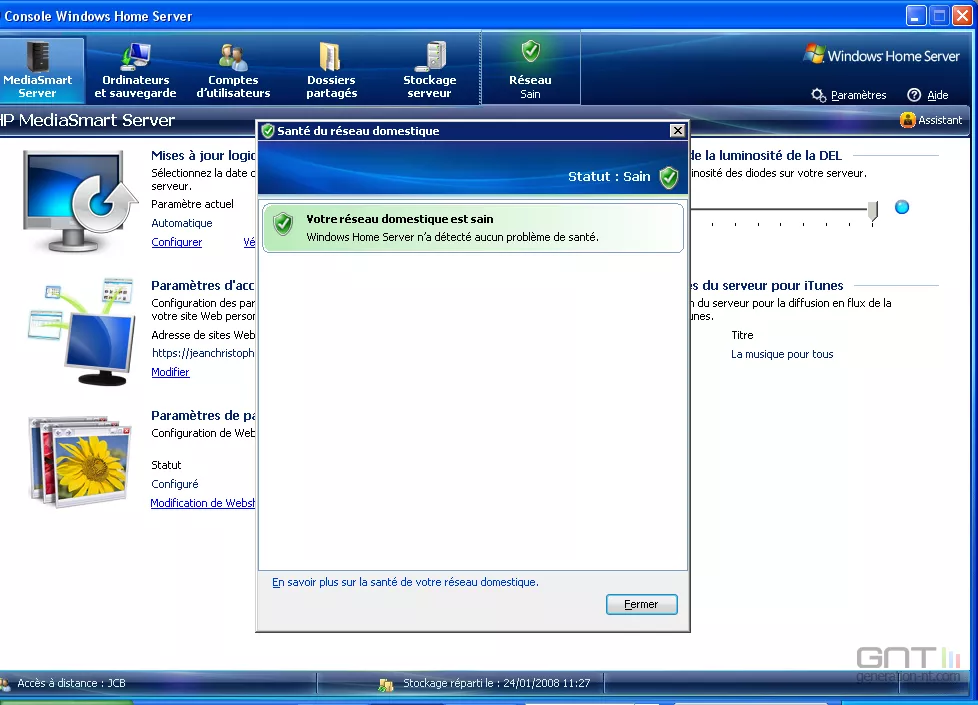
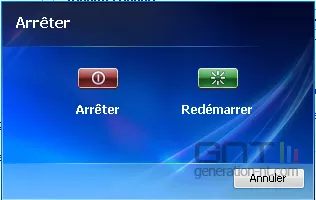
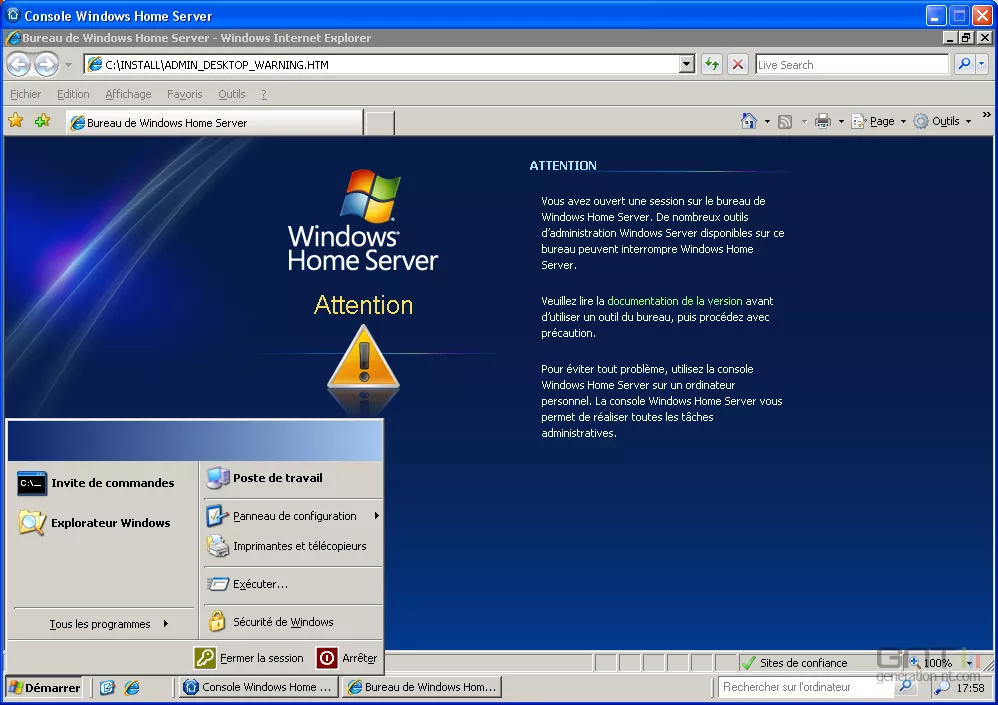
Toujours dans un esprit de simplicité, très agréable d'ailleurs, plusieurs indicateurs vous permettent d'en savoir plus sur l'état global du serveur, voire même d'interagir dessus pour des petites tâches basiques. Ainsi, dans le panneau de contrôle principal MediaSmartServer vous pouvez régler l'intensité de la luminosité des LED bleutés. Cela s'étend au rétro-éclairage minimum de la LED marche/arrêt, jusqu'aux pleins feux, avec l'éclairage individuel de chaque rack ! Dans le même état d'esprit, l'onglet Réseau de la Console WHS ou alternativement l'icône vert du serveur dans la Barre des tâches Windows vous annonce en un coup d'œil si tout est en état de fonctionnement. Microsoft WHS conserve une ligne homogène avec les autres OS de l'éditeur. Un clic sur le bouton Arrêter de la console, vous emmène vers l'invite familière du bouton Arrêter ou Redémarrer.
| 
|
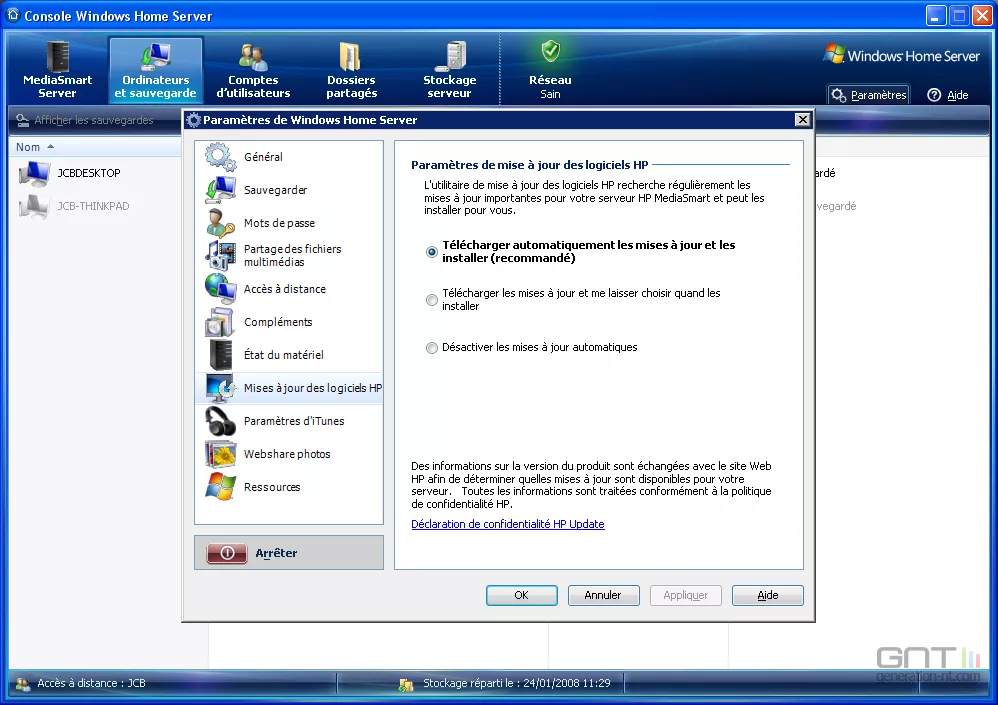
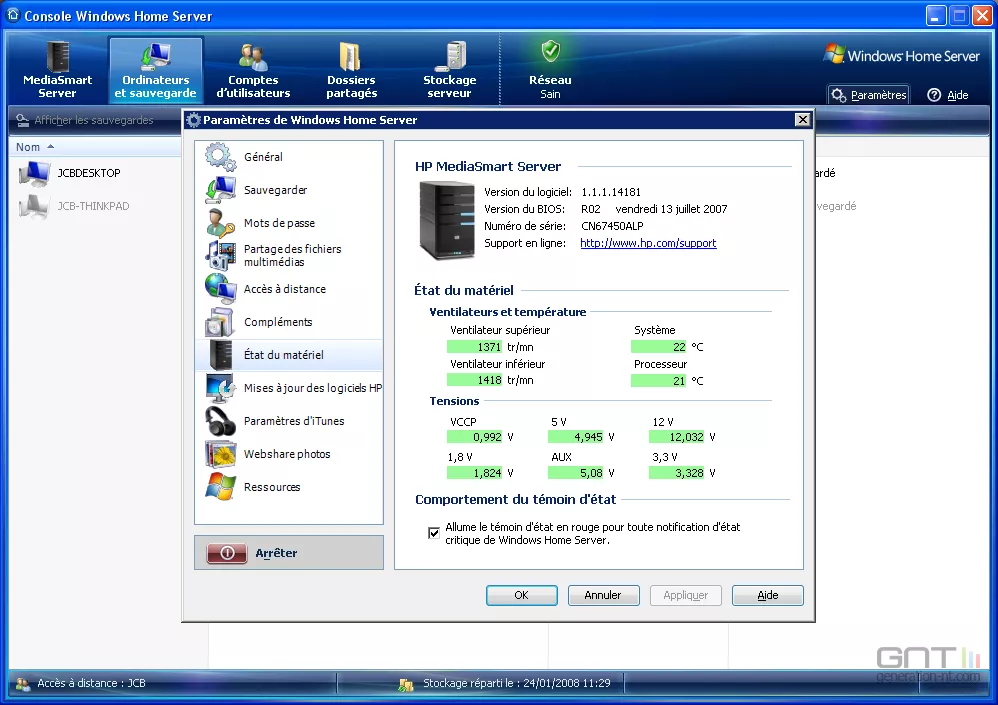
Le monitoring va encore plus loin, puisque l'on peut activer ou désactiver en un tournemain tous les partages multimédias (Paramètres, Partage de fichiers multimédias) dans la globalité ou au cas par cas. On apprécie de surcroît la possibilité de Mises à jour des logiciels HP. Et surtout l'Etat du matériel qui suffisamment prolixe nous confie la vitesse de rotation des deux ventilateurs du serveur, les températures systèmes et processeurs et les tensions. N'oubliez pas ici de cocher l'option qui permet l'allumage en rouge du témoin d'état quand rien ne va plus !
| 
|
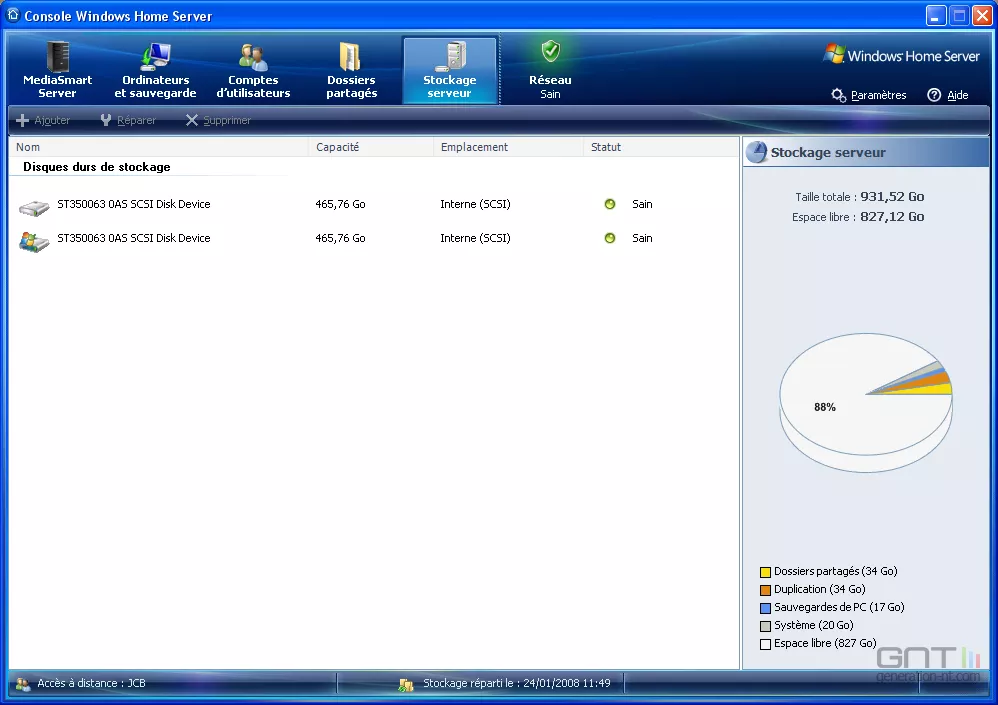
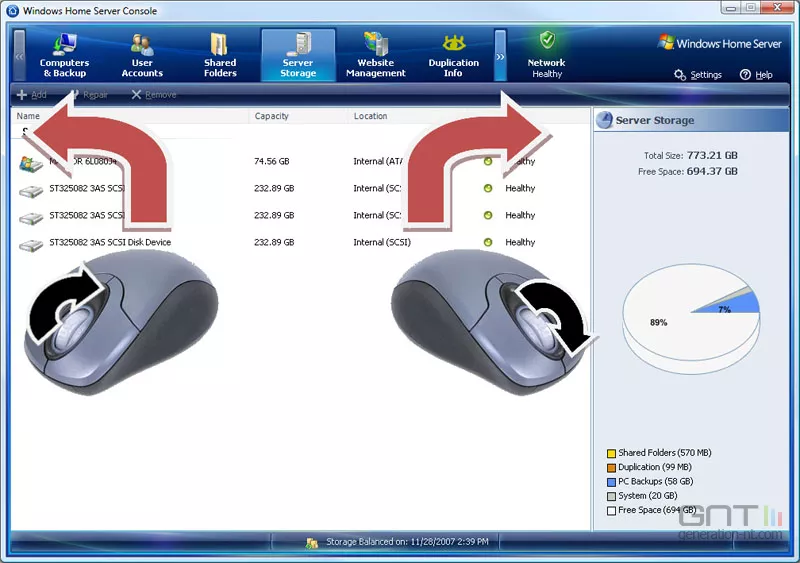
Enfin, l'onglet Stockage serveur nous renseigne via un camembert sur les unités du serveur et l'occupation des différents dossiers (Dossiers partagés, Duplication, Sauvegarde des PC, espace Système, Espace libre)
Les add-ins qui vous changent la vie ! (Partie 1)
Il existe déjà une bonne cinquantaine d'add-ins que l'on peut intégrer à son serveur HP. Ils sont pour la plupart gratuits et développés par la communauté d'utilisateurs. Tous les plugins que vous ajouterez figureront dans la Console d'administration, rubriques Paramètres et Compléments. Plusieurs sites permettent de récupérer ces modules. Vous en trouverez dans la rubrique WHS Add-ins de We Got Served, un site totalement dédié à WHS ou sur Home Server Blog. La procédure d'installation des fichiers à l'extension *.MSI est souvent la même, sauf exception. Il faut ouvrir sur le serveur HP le dossier " \\Hpserver\Logiciel\Add-Ins" et y copier le fichier d'installation. Ensuite, dans le dossier Compléments, cliquer sur le module à installer, et redémarrer le serveur pour l'initialisation du module.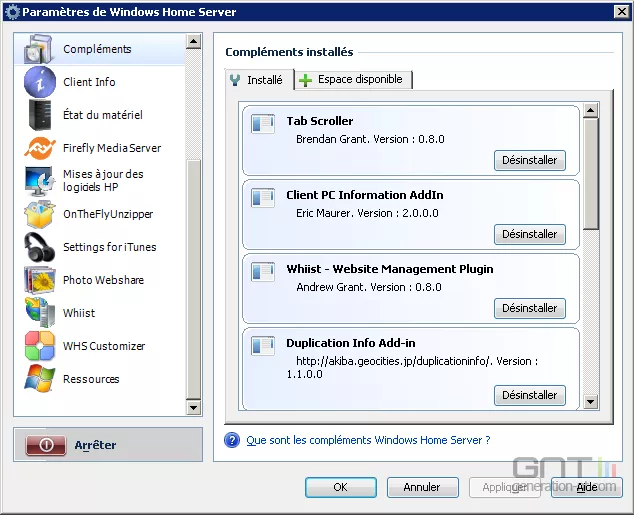
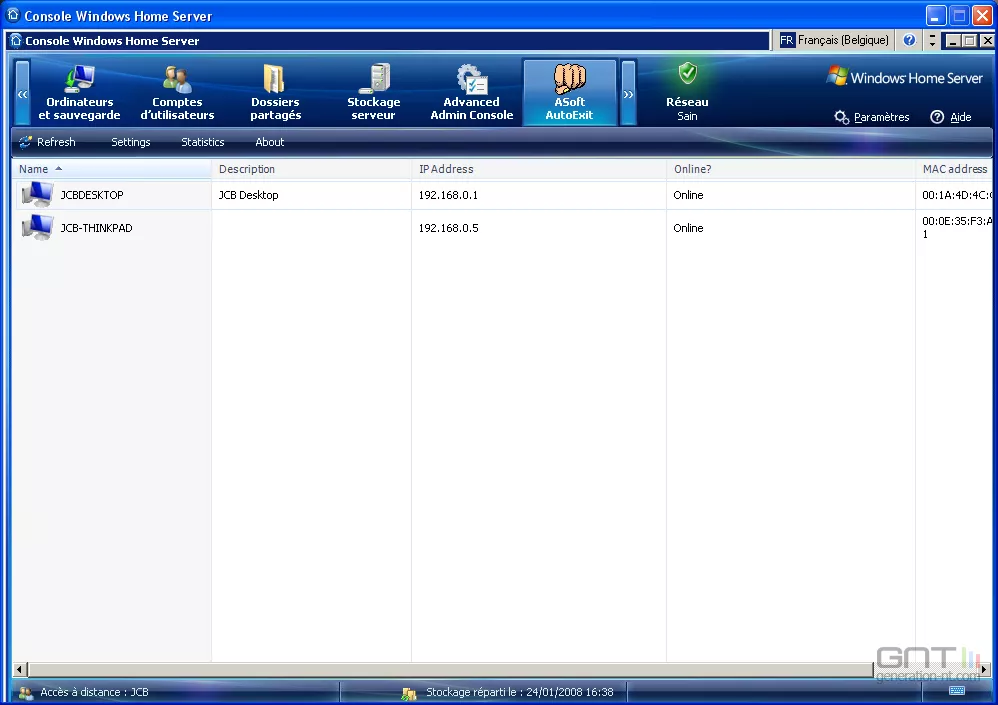
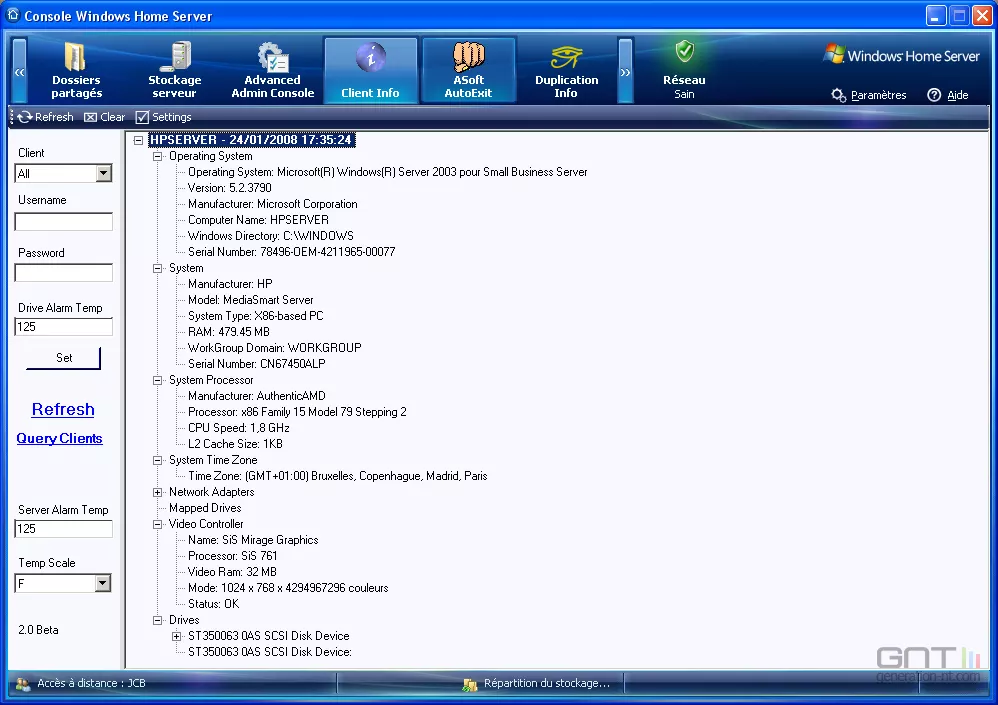
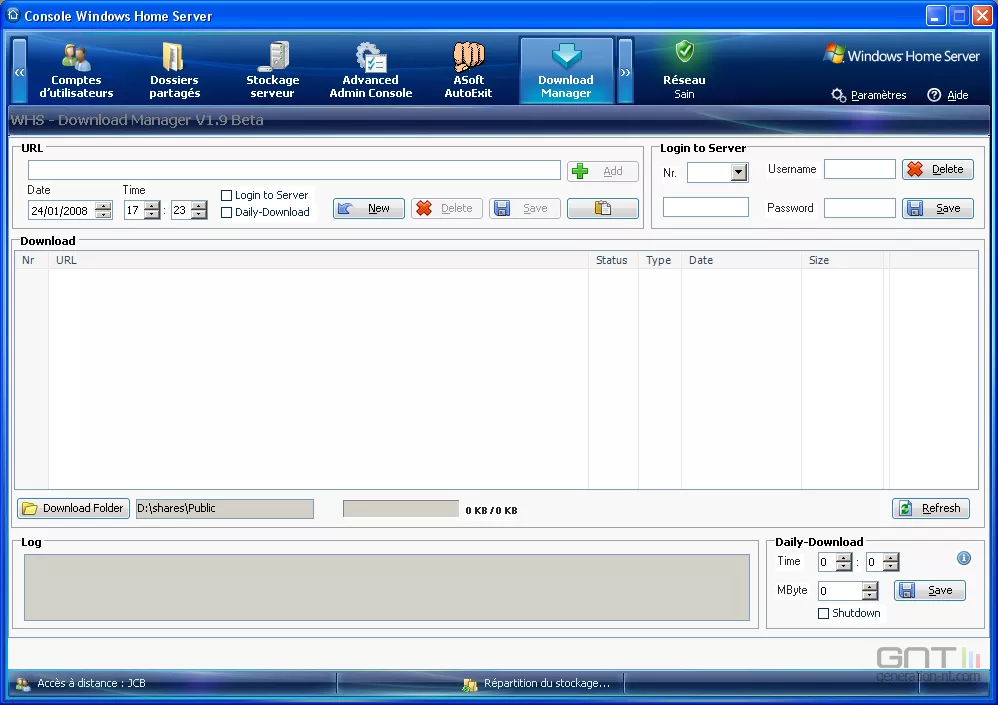
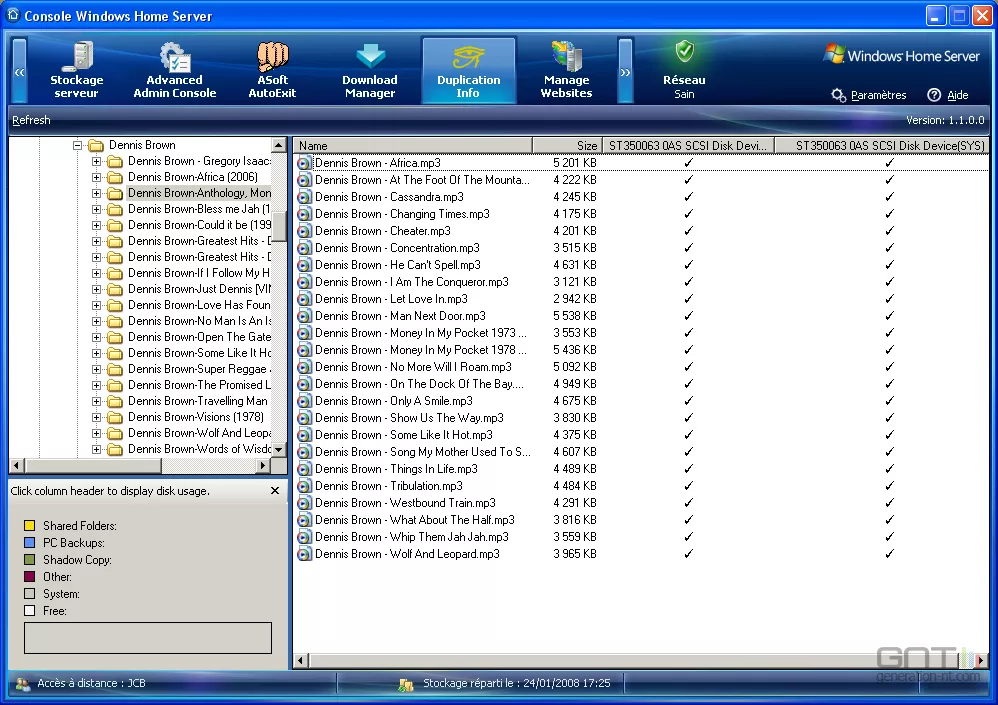
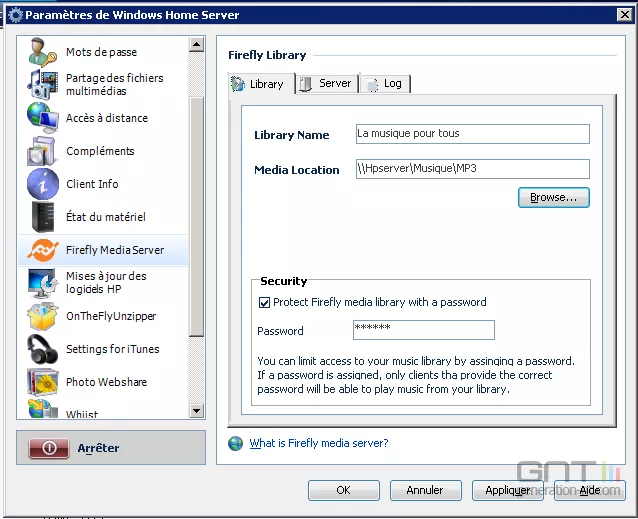
Les add-ins qui vous changent la vie ! (Partie 2)
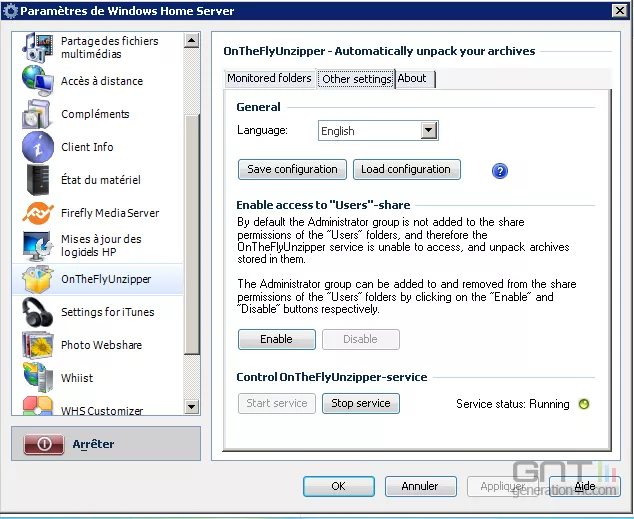
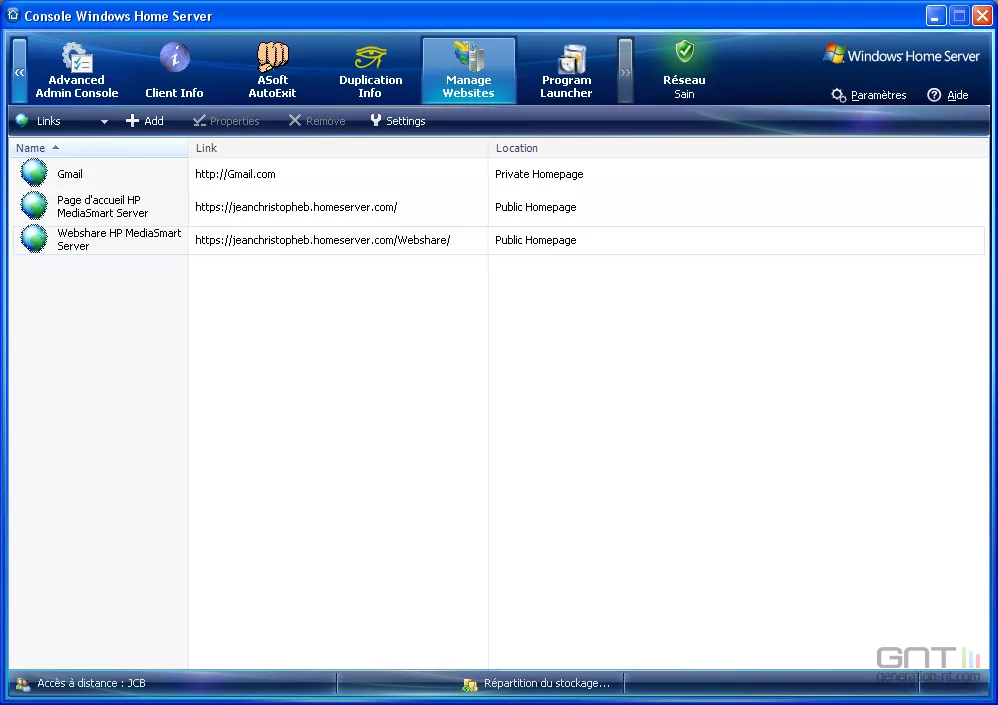
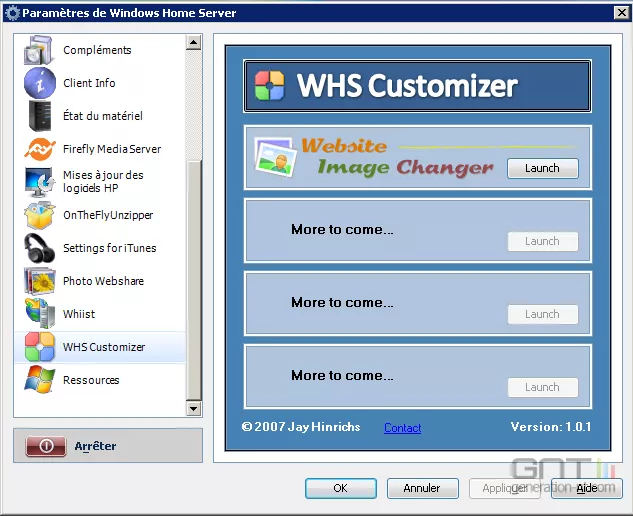
Nous citerons pour en finir l'excellent tutoriel qui permet de télécharger des fichiers Bittorrent avec µtorrent et son module de gestion à distance WebUI. Tout est détaillé sur la façon d'installer µtorrent comme un service sur le How to Install utorrent service WHS. Il existe encore quantité de Compléments intéressants à installer sur le MediaSmart Server que nous vous laissons le plaisir de découvrir !
Caractéristiques du EX475 et versions de Windows compatibles
| ||||||||||||||||||||||||||||||||||||||
| ||||||||||||||
Conclusion
Un serveur domestique simple et fonctionnel : Mission accomplie !Le serveur HP est un très bon serveur de fichiers domestique, facile à installer et utile pour toute la famille. Toutes les données multimédias (audio, vidéo, photos et autres) sont centralisées et accessibles à tous les postes clients (PC, MAC ou Linux). Ceux-ci peuvent venir piocher ou déposer tous les fichiers qu'ils souhaitent dans les zones ou ils sont autorisés (privilèges et droits de lecture et d'écriture).
Accéder à distance à ses données
Il n'est pas nécessaire de laisser son PC allumé, d'utiliser un logiciel de prise de contrôle à distance (Real VNC, Ultra VNC et autres) pour se connecter à son poste. En reliant le HP MediaSmart Server à un routeur et via un navigateur Web on accède de manière sécurisé à toutes ses ressources depuis n'importe quel point du globe ! Si celui-ci est éteint, le Complément Wake On Lan va le tirer de son sommeil. Le slogan que l'on peut lire sur la boîte d'emballage précise : "Votre vie en numérique disponible partout". C'est effectivement le cas.
Les données sont en sécurité ?
Du point de vue de la sécurité, la duplication de dossiers n'est pas du RAID 1 mais s'en rapproche fortement dans le concept... Toutes les données sont copiées en double, en cas de crash d'un disque on ne perd alors rien, puisque les données sont égalitairement réparties sur l'autre disque en doublon.
La sauvegarde des postes du réseau
La fonction de sauvegarde est un bon point. Toutes les unités appartenant au réseau peuvent ainsi réaliser un backup manuel de l'entièreté de leur système ou laisser faire la gestion automatique de sauvegarde aux heures de maintenance. Attention cependant, car à cause d'un bug de corruption de données qui intervient avec certains programmes de Microsoft (OneNote 2003/2007, Outlook 2007, Money 2007 ou encore Windows Vista Photo Gallery et Windows Live Photo Gallery) et jusqu'à ce qu'un correctif soit publié, cette fonction est à utiliser avec précaution.
Serveur de fichiers oui, mais serveur d'impression aussi ?
Il est précisé dans la documentation technique que le serveur d'HP peut aussi faire office de serveur d'impression, un astérisque précise plus bas qu'il faut pour cela un routeur... Rappelons que la fonctionnalité permet à tous les membres du réseau d'imprimer, sans que l'imprimante soit nécessairement attachée à un poste qui doit être constamment allumé. Nous avons réussi à exploiter cette fonction en installant une imprimante au port USB de notre box Internet (en mode routeur). Du côté de la concurrence le partage d'impression est directement possible.
Les add-ins, une vraie valeur ajoutée
Il existe toute une communauté qui s'agite positivement autour de Windows Home Server. Du coup, le MediaSmartServer HP EX475 bénéficie de fonctions supplémentaires qui ne sont pas négligeables (µtorrent contrôlable à distance, WOL, gestionnaire de téléchargements, administration poussée du serveur, personnalisation de l'interface…)
Un tarif élevé mais un serveur clé en main
Le coût du serveur est excessif diront certains mais, à partir de 600 €, c'est le prix à payer pour bénéficier de la convivialité de l'environnement WHS. Le MediaSmartServer est beaucoup plus facile à installer qu'un serveur de fichiers à partir d'une distribution Linux ou même de Freenas pour un néophyte.
Pas de WiFi mais bon…
Ce serveur ne dispose pas d'une puce WiFi. Mais est-ce réellement important ? Non. Tous les routeurs que nous louent nos FAI disposent déjà du WiFi ! Et, si vous disposez encore d'un modem ADSL simple, l'acquisition d'un routeur sans fil débute autour de 30 €, ce qui n'est pas excessif.
Consommation électrique du serveur
La consommation du EX475 est beaucoup moins élevée qu'un PC de bureau moderne et le serveur est plutôt silencieux aussi. Deux très bons points. En pleine charge, on atteint un peu plus de 70 Watts, ce qui reste tout de même plus élevé que certains NAS concurrents consommant autours de 55 Watts. C'est une donnée importante à prendre en compte surtout lorsque l'on sait qu'un serveur est voué à fonctionner 24h/24.
Au final, nous ne pouvons que vous recommander le MediaSmartServer HP EX475 qui devrait satisfaire toute la famille, du néophyte à l'utilisateur le plus aguerri.


