


Tout comme Firefox, le navigateur Internet Opera peut être personnalisé avec de nombreux habillages ( skins ). Si les deux proposés par défaut ne vous conviennent pas, voici comment en obtenir d'autres.
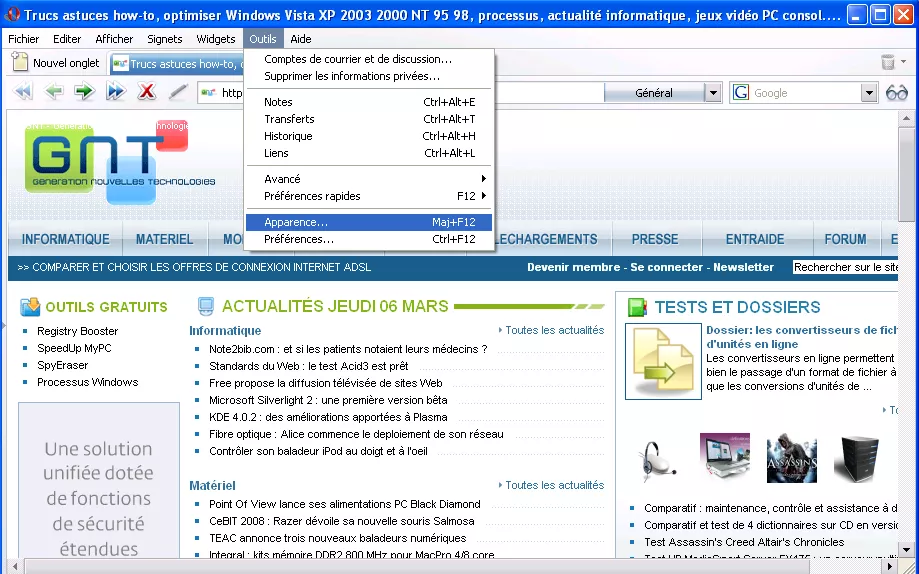
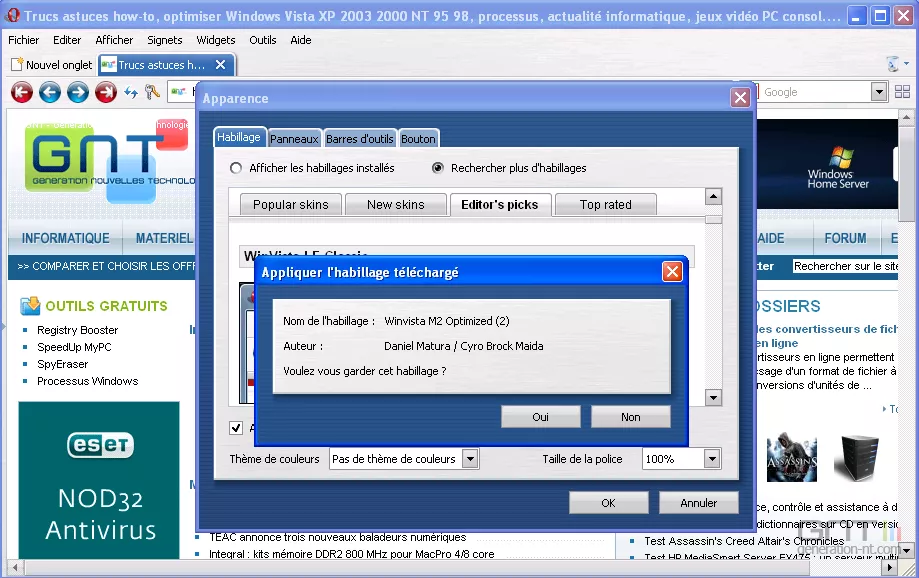
Une fois dans le logiciel, dérouler le menu " Outils " puis sélectionner " Apparence..." ou bien utiliser la combinaison de touches [ MAJ + F12 ]. Deux thèmes sont installés. Pour en dénicher d'autres, cliquer sur " Rechercher plus d'habillages ".
Une fois dans le logiciel, dérouler le menu " Outils " puis sélectionner " Apparence..." ou bien utiliser la combinaison de touches [ MAJ + F12 ]. Deux thèmes sont installés. Pour en dénicher d'autres, cliquer sur " Rechercher plus d'habillages ".
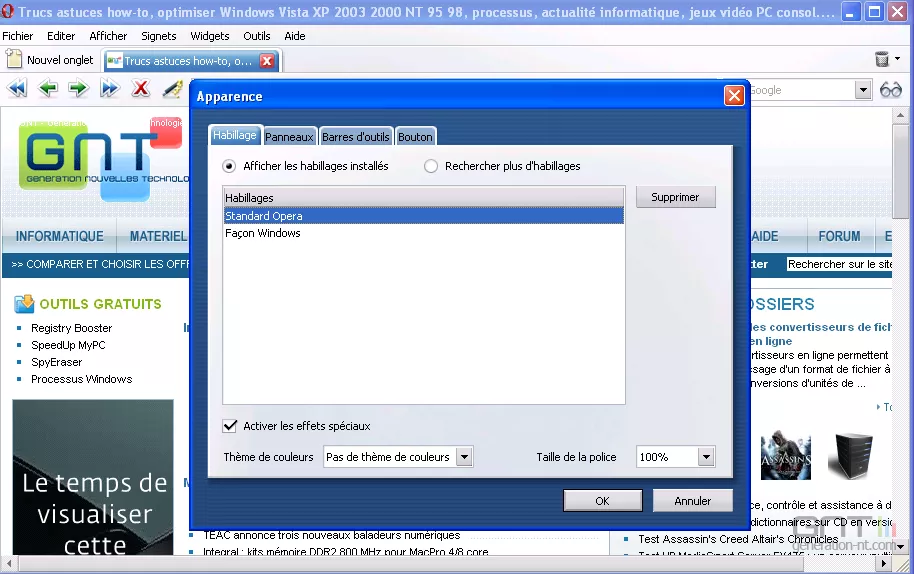
Une nouvelle fenêtre propose un grand nombre de thèmes classés. Après avoir déniché celui qui vous intéresse, cliquer sur le bouton " Download " pour le télécharger. Une fois le nouvel habillage rapatrié, il vous est proposé de le conserver ou non. Par la suite, pour basculer entre les thèmes ou les supprimer, il suffira de revenir à la première fenêtre.
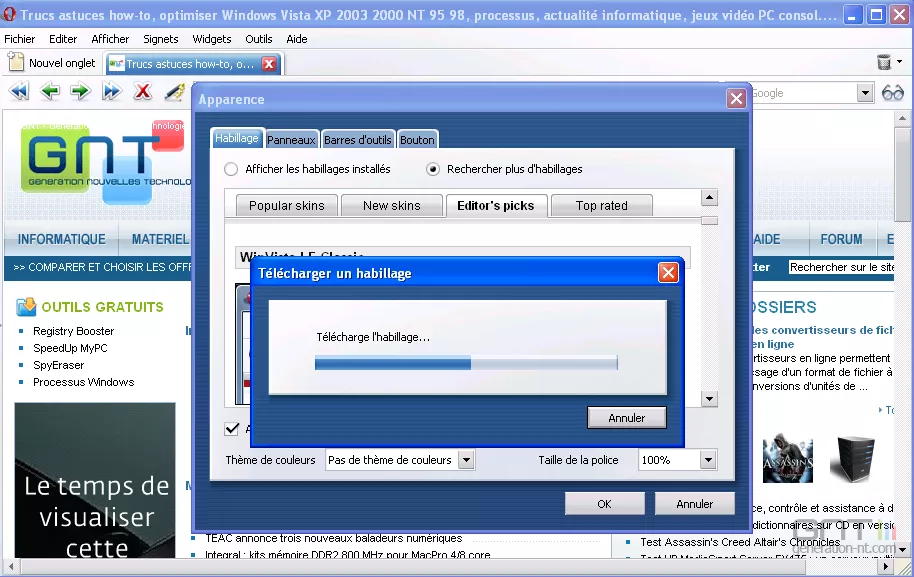
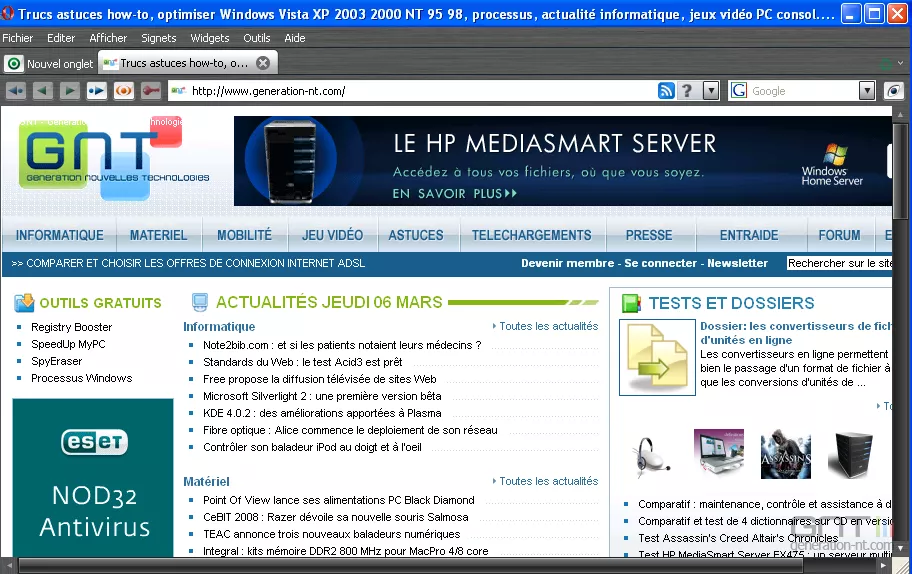
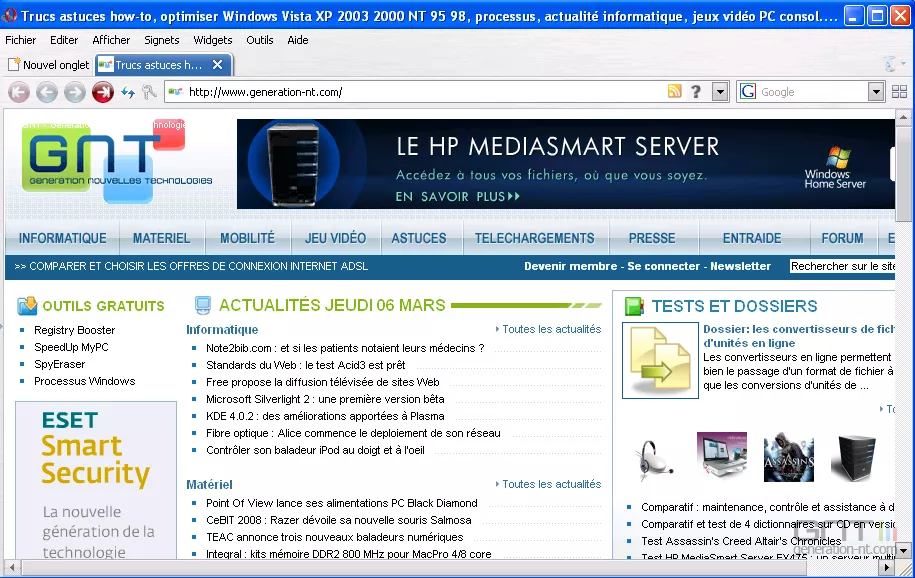
Deux exemples de thèmes : Shadowguard et WindowsVista LE CLassic :
Mais ce n'est pas tout, puisque depuis la fenêtre de gestion de l'apparence, il est possible de modifier les panneaux ( recherche, notes, widgets, etc. ), barres d'outils ( onglets, démarrage, navigation ) et boutons ( page précédente, page suivante, baguette, etc. ) affichés.